Sichern und Wiederherstellen
KorTTY erstellt verschlüsselte Backups aller Ihrer Einstellungen, Verbindungen, Anmeldeinformationen und SSH-Schlüssel. Verwenden Sie Sicherung und Wiederherstellung, um Ihre Konfiguration zu schützen oder sie zwischen Computern zu verschieben.
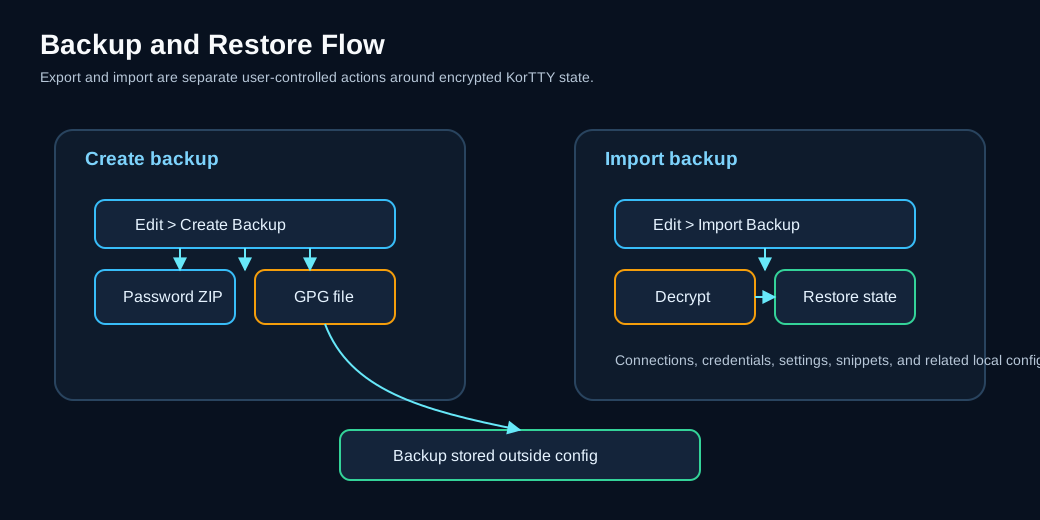
Eigenschaften
- Verschlüsselte Backups – Alle Backups werden entweder mit passwortgeschützter ZIP- oder GPG-Verschlüsselung verschlüsselt
- Konfigurationssicherung — Enthält Verbindungen, Anmeldeinformationen, Anmeldeumgebungen, SSH/GPG-Schlüssel, vertrauenswürdige interaktive SSH-Hostschlüssel, globale Einstellungen, benutzerdefinierte Terminalthemen, JobScheduler-Konfiguration, Snippets und deren gespeicherte Codeanalysen, KI-Chatverlauf, KI-Swarm-Chats, lokale Modellregistrierungen (GGUF und MLX) sowie Metadaten der Wissensspeicher-Quellen
- Regenerierbare lokale KI-Daten ausgeschlossen – GGUF-Gewichte, native llama.cpp-Laufzeiten, signierter Katalog-Cache, temporäre Sidecar-Dateien und HNSW-Snapshots werden absichtlich nicht in das Archiv kopiert
- Projektverzeichnis – Alle gespeicherten Projektarbeitsbereiche sind in der Sicherung enthalten
- Automatische Rotation – Alte Backups werden automatisch mit Zeitstempeln in ein
old-backups-Unterverzeichnis verschoben - Konfigurierbare Aufbewahrung – Legen Sie eine maximale Anzahl der aufzubewahrenden Backups fest (0 = unbegrenzt; älteste Backups werden automatisch gelöscht)
- Importieren/Wiederherstellen – Wiederherstellung von zuvor erstellten Backups mit optionaler Überschreibkontrolle
- Flexible Entschlüsselung — Sowohl passwortverschlüsselte ZIP- als auch GPG-verschlüsselte Formate werden für Importe unterstützt; korTTY erkennt das Format aus dem Dateiinhalt, nicht aus seinem Namen
Erstellen eines Backups
- Öffnen Sie Bearbeiten → Backup erstellen... oder drücken Sie Ctrl+Shift+B (Befehl+Umschalt+B unter macOS)
- Wählen Sie ein Zielverzeichnis für die Sicherungsdatei
- Das Backup wird mit der unter Einstellungen → Backup konfigurierten Verschlüsselungsmethode erstellt.
KorTTY benennt die aktuelle Sicherung kortty-backup.zip (passwortgeschützte ZIP) oder kortty-backup.zip.gpg (GPG) im Zielverzeichnis. Die neue Sicherung wird zunächst vollständig geschrieben; erst danach wird jede vorhandene aktuelle Sicherung beider Art in ein old-backups-Unterverzeichnis mit angehängtem Zeitstempel rotiert, wobei ihr .zip oder .zip.gpg-Ende (z. B. kortty-backup_2025-06-24_14-30-45.zip.gpg) beibehalten wird. Wenn das Erstellen der Sicherung fehlschlägt, bleibt die vorhandene aktuelle Sicherung unverändert.
Das Backup umfasst:
| Artikel | Details |
|---|---|
| Verbindungen | Alle gespeicherten SSH-Verbindungen und Gruppen |
| Anmeldeinformationen | Gespeicherte Benutzernamen und Passwörter (verschlüsselt) |
| Anmeldeumgebungen | Ihre benutzerdefinierten Anmeldeumgebungen und die Tab-Farben aller Umgebungen (environments.xml); die integrierten Umgebungen selbst benötigen keine Sicherung |
| SSH-Schlüssel | Schlüsselreferenzen mit verschlüsselten Passphrasen sowie die kopierten Schlüsseldateien in ~/.kortty/ssh-keys/ |
| Vertrauenswürdige interaktive Hosts | ssh-host-keys.properties, gemeinsam genutzt von Terminal, SFTP und dem Mosh SSH-Bootstrap; der Vergängliche .lock Begleiter ist nicht im Lieferumfang enthalten |
| GPG-Schlüssel | Öffentliche GPG-Schlüssel für die Backup-Verschlüsselung |
| Einstellungen | Globale Anwendungseinstellungen, Terminalkonfigurationen und KI-Profile |
| Themen | Terminalfarbthemen, einschließlich der von Ihnen erstellten (themes.xml) |
| JobScheduler-Jobs | Alle geplanten Jobs, Hostschlüssel-Pins und verschlüsselten Sudo-Passwörter |
| Snippets | Code-Snippets und Skriptvorlagen mit Metadaten |
| Snippet-Variablen | Benutzerdefinierte Variablen für die Snippet-Ersetzung |
| Snippet-Analysen | Die gespeicherten Vollcodeanalysen jedes Snippets und jedes analysierten Ordners, mit ihren Apply-Läufen, Diagrammen und Modularisierungsvorschlägen |
| KI-Chats | Gespeicherte KI-Gesprächsverläufe und -Profile |
| KI-Swarm-Chats | Gespeicherte Swarm-Chats, einschließlich der von Ihnen geplanten KI-Swarm-Jobspeicher (swarm-chats.xml) |
| Lokale KI-Konfiguration | Lokale GGUF-Registrierungen und typisierte Starteinstellungen, MLX-Modellregistrierungen, Text/Coding-Rollen, bevorzugtes Laufzeit-Backend/Update-Politik und verschlüsseltes Hugging Face token |
| Wissensspeicherkonfiguration | Speichermetadaten und Quellpfade, Filter, Synchronisierungsmodi und Einbettungskonfiguration; nicht die HNSW-Vektoren |
| Projekte | Alle .kortty Projektarbeitsbereichsdateien |
Automatische Sicherung
Statt sich daran zu erinnern, Backup erstellen auszuführen, lässt korTTY das für Sie erledigen: in Konfiguration → Globale Einstellungen → Sicherung → Automatische Sicherung wählen Sie einen Zeitplan (täglich, wöchentlich oder monatlich) und ein vorhandenes Verzeichnis, z. B. auf einem Netzlaufwerk. korTTY schreibt dort dann automatisch die gleiche verschlüsselte Sicherung, prüft zwei Minuten nach jedem Start und anschließend stündlich, ob eine Sicherung fällig ist, und holt fehlende Sicherungen nach, die während der Schließzeit verpasst wurden. Die Einstellungsseite beschreibt die Statuszeile und die Bedingungen, unter denen ein Lauf übersprungen wird: Automatische Sicherung.
Backup-Verschlüsselung
Passwortgeschützte ZIP-Datei (Standard)
- Öffnen Sie Einstellungen → Backup
- Wählen Sie ZIP mit Passwort unter Backup-Verschlüsselung
- Wählen oder erstellen Sie Anmeldeinformationen, die als Verschlüsselungskennwort verwendet werden sollen
- Optional setzen Sie Maximale Anzahl von Backups (0 = unbegrenzt)
- Speichern
Passwortgeschützte Backups werden mit AES-256 verschlüsselt (über die zip4j-Bibliothek); Das Passwort der Anmeldeinformationen verschlüsselt alle Dateien im Archiv. Mit älteren korTTY-Versionen erstellte Backups verwendeten die veraltete ZIP-Verschlüsselung und können weiterhin importiert werden – die Entschlüsselungsmethode wird aus dem Archiv selbst gelesen. Beachten Sie, dass AES-verschlüsselte ZIPs ein AES-fähiges Tool (7-Zip, WinZip, unzip 6+) benötigen, wenn Sie jemals eines außerhalb von korTTY extrahieren.
GPG-Verschlüsselung
- Öffnen Sie Einstellungen → Backup
- Wählen Sie GPG-Verschlüsselung unter Backup-Verschlüsselung
- Wählen Sie den Schlüssel im Feld GPG-Schlüssel; Schlüssel werden unter Konfiguration → Sicherheit → GPG-Schlüssel... verwaltet
- Optional setzen Sie Maximale Anzahl von Backups (0 = unbegrenzt)
- Speichern
GPG-Backups werden für den öffentlichen Schlüssel Ihres ausgewählten GPG-Schlüssels verschlüsselt. KorTTY erstellt ein unverschlüsseltes ZIP in einem privaten temporären Ordner, auf den nur Ihr Benutzer zugreifen kann, verschlüsselt es mit gpg, speichert das Ergebnis als kortty-backup.zip.gpg und löscht anschließend das temporäre ZIP mit seinem Ordner. Ein GPG-Backup zu erstellen erfordert die installierte gpg und den öffentlichen Schlüssel des Empfängers; zur Wiederherstellung wird gpg und der passende private Schlüssel benötigt, daher bewahren Sie diesen Schlüssel (und sein Passwort) an einem Ort außerhalb des Backups auf.
Tip
Falls Sie noch keine GPG-Schlüssel eingerichtet haben, nutzen Sie Konfiguration → Sicherheit → GPG-Schlüssel... um Schlüssel aus Ihrem Systemschlüsselbund zu importieren oder manuell hinzuzufügen.
Ein Backup wird importiert
- Öffnen Bearbeiten → Backup importieren...
- Wählen Sie eine Sicherungsdatei (
.zipoder.zip.gpg) - Falls das Backup ein passwortgeschütztes ZIP ist, geben Sie das Passwort bei Aufforderung ein; GPG-Backups verlangen kein ZIP-Passwort —
gpgkann stattdessen die Passphrase Ihres privaten Schlüssels anfordern. - Wählen Sie aus, ob vorhandene Dateien überschrieben werden:
- OK — Backup-Dateien werden vorhandene Dateien in Ihrer Konfiguration ersetzen
- Abbrechen — Vorhandene Dateien werden übersprungen; nur fehlende Dateien werden importiert
- Starten Sie die Anwendung neu, damit alle Änderungen wirksam werden
KorTTY erkennt das Backup-Format anhand des Dateiinhalts, nicht nach Namen; daher werden GPG-Backups, die ältere Versionen als kortty-backup.zip gespeichert haben, ebenfalls als GPG-Backups importiert. Eine Datei, die weder ein ZIP-Archiv noch GPG-verschlüsselt ist, wird vor jeglicher Wiederherstellung abgelehnt.
Nach dem Import lädt korTTY die wiederhergestellten Verbindungen, Anmeldeinformationen, Umgebungen, SSH- und GPG-Schlüssel, Einstellungen, Themen, Snippets, Snippet-Variablen sowie gespeicherte KI- und Swarm-Chats neu, sodass ein späteres Speichern sie nicht mit dem zuvor geladenen Inhalt überschreibt. Die offenen Terminal-Tabs zeigen danach die Tab-Farben der wiederhergestellten Verbindungen und Anmeldeumgebungen.
Jede wiederhergestellte Datei ersetzt die lokale atomar, sodass ein unterbrochener Import niemals eine halbfertige Datei zurücklässt. Auf macOS und Linux werden connections.xml, credentials.xml, ssh-keys.xml, job-scheduler.xml und master.key nur für den Eigentümer lesbar (rw-------) wiederhergestellt; die anderen Dateien behalten die Berechtigungen der Datei, die sie ersetzen, und eine Datei, die lokal nicht existierte, wird Eigentümer-berechtigt erstellt. Wenn wiederhergestellte Verbindungen, Anmeldeinformationen, SSH-Schlüssel, GPG-Schlüssel oder Umgebungsdateien nicht geparst werden können, wird der Reload sie als <name>.corrupt-<timestamp> seitlich verschieben und korTTY behält das, was es zuvor geladen hatte; die nächste Speicherung schreibt dies in eine neue Datei. Eine Themendatei, die nicht geparst werden kann, wird auf dieselbe Weise seitlich verschoben und durch die eingebauten Themen ersetzt.
Warning
Das Importieren eines Backups mit Überschreiben aktiviert wird Ihre aktuellen Einstellungen, Verbindungen und Anmeldedaten ersetzen. Wenn Sie unsicher sind, wählen Sie Abbrechen, um das Backup zu mergen, ohne zu überschreiben.
Ein Backup mit einem anderen Master-Passwort
Wenn ein Überschreibungsimport das master.key eines anderen Master-Passworts bringt, gehört alles, was korTTY geladen hat, immer noch zum alten. korTTY fordert Sie auf, neu zu starten und beendet sich ohne die aktuellen Daten zu speichern, sodass die wiederhergestellten Dateien unverändert bleiben. Starten Sie korTTY erneut und entsperren es mit dem Master-Passwort des Backups.
Ein zusammenführender Import (Abbrechen bei der Frage nach dem Überschreiben) behält Ihren eigenen master.key. Wurde das Backup mit einem anderen Master-Passwort erstellt und bringt es Dateien mit Geheimnissen mit — connections.xml, credentials.xml, ssh-keys.xml, global-settings.xml, job-scheduler.xml oder rag/stores.json —, fragt korTTY einmal nach dem Master-Passwort des Backups (maskiert, nie protokolliert) und prüft es gegen den master.key des Backups. Anschließend entschlüsselt es die Passwörter, Passphrasen, Schlüssel und Tokens dieser Dateien mit dem Master-Passwort des Backups und verschlüsselt sie mit Ihrem aktuellen neu, bevor etwas kopiert wird; die Erfolgsmeldung nennt die Anzahl der neu verschlüsselten Geheimnisse. Ein Geheimnis, das sich auch mit dem Master-Passwort des Backups nicht entschlüsseln lässt, bleibt leer, statt unlesbar importiert zu werden. Wenn Sie die Abfrage abbrechen, dreimal ein falsches Passwort eingeben oder der Tresor gesperrt ist, werden die Dateien mit Geheimnissen gar nicht importiert und die Meldung listet sie auf; die übrigen Dateien werden trotzdem importiert, und Sie können das Backup erneut importieren, um das Passwort einzugeben. korTTY schreibt nie ein Geheimnis, das mit einem Master-Passwort verschlüsselt ist, das es nicht kennt.
Inhalt der Sicherungsdatei
Sowohl .zip- als auch .zip.gpg-Backups enthalten dieselben Dateien:
connections.xml– Alle SSH-Verbindungen und -Gruppencredentials.xml– Gespeicherte Anmeldeinformationen (immer noch mit Ihrem Master-Passwort verschlüsselt)environments.xml— Benutzerdefinierte Anmeldeumgebungen und die Tab-Farben der Umgebungenssh-keys.xml– SSH-Schlüsselreferenzen und verschlüsselte Passphrasenssh-keys/– Kopierte SSH-Schlüsseldateien (nur Schlüssel, die Sie über In Benutzerverzeichnis kopieren dort platziert haben; Schlüssel, auf die an ihren ursprünglichen Speicherorten verwiesen wird, werden nicht erfasst). Wiederhergestellte Schlüsseldateien erhalten nur Besitzerberechtigungen und ein Import wird zusammengeführt – bereits vorhandene Schlüssel werden nie gelöscht oder, ohne Überschreiben, ersetztssh-host-keys.properties– Vertrauenswürdige öffentliche Hostschlüssel für interaktive Terminal-, SFTP- und Mosh-Bootstrap-Verbindungen (ssh-host-keys.properties.lockist absichtlich ausgeschlossen)gpg-keys.xml– öffentliche GPG-Schlüsselglobal-settings.xml— Anwendungseinstellungen, KI-Profile, Terminalstandardsthemes.xml— Terminal-Farbschemata, einschließlich Ihrer eigenenjob-scheduler.xml– JobScheduler-Jobs, Host-Key-Pins, verschlüsselte Sudo-Passwörtersnippets.xml– Codeausschnitte und Vorlagensnippet-variables.xml– Benutzerdefinierte Snippet-Variablensnippet-analyses/— Gespeicherte Vollcodeanalysen, eine Datei pro Snippet. Ein Import verschmilzt sie: Analysen, die nur lokal existieren, bleiben erhalten; fehlende werden hinzugefügt, und mit Überschreiben wird eine lokale Datei nur ersetzt, wenn die Kopie aus dem Backup neuer ist. Nicht gespeicherte Snippet-Entwürfe (snippet-drafts/) sind nicht enthaltenai-chats.xml– Gespeicherte KI-Gesprächeswarm-chats.xml— Gespeicherte KI-Swarm-Chatsmemory/— Das KI-Memory:MEMORY.md, die Notizen jeder Verbindung, der Verlauf, das Archiv und der Zustand (siehe KI-Memory). Eine Wiederherstellung fügt nur Dateien hinzu, die lokal nicht existieren, und überschreibt niemals eine. Eine Notiz, die ein mögliches Secret enthält, wird nicht wiederhergestellt, und es wird nichts wiederhergestellt, wenn die Unternehmensrichtlinie das Gedächtnis schreibgeschützt oder deaktiviert. Die Genehmigungen der Referenzdateien anderer Tools (external.json) befinden sich im Archiv, werden aber niemals wiederhergestellt, sodass Sie sie auf dem neuen Computer erneut genehmigenstats/— Die KI-Skill-Statistiken (skill-usage.json); werden nur wiederhergestellt, wo keine lokale Statistikdatei existiertmaster.key— Salt und Prüfhash Ihres Master-Passworts, damit die wiederhergestellten Geheimnisse damit entsperrt werden könnenllm/models.xml– Lokale GGUF-Registrierungen und Laufzeiteinstellungen (Modellgewichte sind nicht enthalten)llm/mlx-models.json— MLX-Modellregistrierungen (Modellgewichte sind nicht enthalten)rag/stores.json– Wissensspeicher- und Quellkonfiguration (Vektor-Snapshots sind nicht enthalten)projects/– Alle gespeicherten Projektarbeitsbereichsdateien (.kortty)
Die Sitzungs-Snapshots in ~/.kortty/session/, die Datei → Vorherige Sitzung wiederherstellen öffnet, sind nicht enthalten: Sie beschreiben die Fenster und Tabs dieses Computers, und die Liste „Zuletzt geschlossen“, die sie enthalten, bleibt mit ihnen auf diesem Computer. Nach dem Wiederherstellen eines Backups öffnet Vorherige Sitzung wiederherstellen weiterhin die Sitzung dieses Computers, und ihre Tabs öffnen sich mit den wiederhergestellten Verbindungen. Siehe Vorherige Sitzung.
Einige Dateien verbleiben ebenfalls auf dem Computer: master.autounlock, die Auto-Login-Datei, wird absichtlich nicht kopiert, weil ihr Obfuskationsschlüssel mit korTTY ausgeliefert wird; die Genehmigungen von SSH-Tunneln (ssh-tunnel-approvals.properties) werden ebenfalls nicht kopiert, sodass nach einer Wiederherstellung die Tunnel einer Verbindung erneut gefragt werden; und die Sprachdateien, die unter Languages in ~/.kortty/i18n/ erzeugt werden, gehören nicht zu einem Backup.
Note
Alle Passwörter und Anmeldeinformationen im Backup bleiben mit Ihrem Master-Passwort verschlüsselt. Wenn Sie ein Backup importieren, müssen Sie korTTY mit dem Master-Passwort entsperren, damit die Anmeldeinformationen entschlüsselt werden können. Ein zusammenführender Import eines Backups, das mit einem anderen Master-Passwort erstellt wurde, verschlüsselt sie mit Ihrem aktuellen neu (siehe Ein Backup mit einem anderen Master-Passwort).
Erstellen Sie lokale KI-Assets nach einer Wiederherstellung neu
Die Sicherung schließt llm/models/-, llm/runtime/-, llm/catalog/-, llm/run/- und lokale index.hnsw-Snapshots aus. Stellen Sie nach dem Wechsel auf einen anderen Computer die GGUF-Dateien und eine kompatible Laufzeit wieder her oder laden Sie sie herunter, verbinden Sie alle externen Modell-/Quellpfade erneut und führen Sie dann Jetzt aktualisieren in jedem Wissensspeicher aus, um seinen Index neu zu generieren. Der signierte Katalogcache wird automatisch aktualisiert oder greift auf den Bootstrap zurück. Originalquelldokumente und externe Qdrant-Daten sind nicht Teil einer korTTY-Konfigurationssicherung.
Backup-Aufbewahrung und -Bereinigung
Wenn Sie ein neues Backup in einem Verzeichnis erstellen, das bereits eines enthält, führt KorTTY Folgendes aus:
- Erstellt die neue Sicherung —
kortty-backup.zipfür ein passwortgeschütztes ZIP,kortty-backup.zip.gpgfür GPG — und stoppt hier, wobei die vorhandene Sicherung unverändert bleibt, falls das fehlschlägt - Verschiebt jede vorhandene aktuelle Sicherung, egal welcher Art, nach
old-backups/kortty-backup_<timestamp>.zipoderold-backups/kortty-backup_<timestamp>.zip.gpg; eine in der gleichen Sekunde rotierte Sicherung erhält-1,-2… angehängt statt die frühere zu ersetzen - Wenn die Anzahl alter Backups Maximale Anzahl von Backups überschreitet, werden die ältesten gelöscht
Maximale Anzahl von Backups zählt ZIP- und GPG-Backups zusammen. Sobald Sie den Verschlüsselungstyp wechseln, rotiert das erste neue Backup auch das aktuelle Backup des anderen Typs, sodass das älteste alte Backup ein Backup früher gelöscht werden kann, als Sie erwarten würden.
Um unbegrenzte alte Sicherungen zu behalten, setzen Sie Maximale Anzahl von Backups auf 0 in Einstellungen → Sicherung. Um nur eine alte Sicherung neben der aktuellen zu behalten, setzen Sie Maximale Anzahl von Backups auf 1.
Verwenden von Backups auf mehreren Maschinen
- Exportieren Sie Ihre aktuelle Konfiguration:
-
Öffnen Sie auf Computer A Bearbeiten → Backup erstellen... und speichern Sie es auf einem USB-Laufwerk oder einem Cloud-Speicher
-
Sicherungsdatei verschieben:
-
Kopieren Sie
kortty-backup.zip(oderkortty-backup.zip.gpg) auf Maschine B; für ein GPG-Backup benötigt Maschine B außerdemgpgund den privaten Schlüssel des GPG-Schlüssels des Backups -
Import auf der neuen Maschine:
- Öffnen Sie auf Computer B Bearbeiten → Backup importieren...
- Wählen Sie die Sicherungsdatei aus Schritt 2 aus
- Geben Sie das Backup-Passwort ein, wenn Sie dazu aufgefordert werden
- Wählen Sie Abbrechen bei der Überschreibungsfrage, es sei denn, Sie möchten vorhandene Verbindungen ersetzen
- KorTTY neu starten
Alle gesicherten Verbindungen, Einstellungen, Snippets, gespeicherten Chats, interaktive Hostschlüssel-Vertrauensentscheidungen, Modellregistrierungen und Wissensquellendefinitionen sind auf Maschine B verfügbar. Wiederhergestellte Hostschlüssel werden weiterhin mit dem normalisierten Hostnamen und Port abgeglichen, sodass ein geänderter Schlüssel nach der Migration blockiert bleibt. Lokale Modellgewichte, Laufzeitpakete, Quelldokumente und HNSW-Vektoren müssen separat wiederhergestellt oder neu generiert werden.
Fehlerbehebung
- "Sicherungsdatei nicht gefunden"
- Überprüfen Sie, ob der Dateipfad korrekt ist und die Datei vorhanden ist. Überprüfen Sie die Verzeichnisberechtigungen.
- „Passwort für passwortverschlüsseltes Backup erforderlich“
- Passwortgeschützte Backups benötigen das richtige Passwort. Stellen Sie sicher, dass Sie das Anmeldepasswort (aus Einstellungen → Sicherung) und nicht Ihr Master-Passwort eingeben.
- "… ist kein korTTY-Backup: Die Datei ist weder ein ZIP-Archiv noch GPG-verschlüsselt."
- Die ausgewählte Datei ist weder ein ZIP-Archiv noch GPG-verschlüsselte Daten, zum Beispiel eine andere Datei mit einem
.zipNamen oder ein Backup, das beim Kopieren abgeschnitten wurde. Wählen Sie diekortty-backup.zipoderkortty-backup.zip.gpgDatei selbst.
"GPG-Verschlüsselung fehlgeschlagen"
gpg konnte die neue Sicherung nicht verschlüsseln: es ist nicht installiert, oder der öffentliche Schlüssel des ausgewählten Schlüssels befindet sich weder in Ihrem GPG-Schlüsselbund noch als Schlüsseldatei, die mit dem Schlüssel in GPG-Schlüssel verwalten... gespeichert ist. Die vorherige Sicherung im Zielverzeichnis bleibt unverändert.
- "GPG-Entschlüsselung fehlgeschlagen"
gpgkonnte die Sicherung nicht entschlüsseln: der private Schlüssel, der zum GPG-Schlüssel der Sicherung passt, befindet sich nicht in Ihrem Schlüsselbund,gpgist nicht installiert oder Sie haben die Passphrase-Eingabe abgebrochen. Importieren Sie den privaten Schlüssel in Ihren GPG-Schlüsselbund (zum Beispiel mitgpg --import) und versuchen Sie es erneut.- „GPG-Schlüssel nicht gefunden“
- Der für die Verschlüsselung verwendete GPG-Schlüssel fehlt. Verwenden Sie Konfiguration → Sicherheit → GPG-Schlüssel..., um den Schlüssel zu importieren oder hinzuzufügen, und versuchen Sie es dann erneut.
- „Kein Passwort für Backup-Verschlüsselung ausgewählt“ oder „Kein GPG-Schlüssel ausgewählt“
- Konfigurieren Sie unter Einstellungen → Backup ein Passwort oder einen GPG-Schlüssel, bevor Sie ein Backup erstellen.
- Eine
*.corrupt-<timestamp>Datei erschien in~/.kortty - korTTY konnte die Datendatei beim Start oder nach einem Import nicht parsen, daher verschob es das Original unter diesem Namen ohne Änderungen und setzte den Betrieb fort. Reparieren Sie die Datei, und wenn korTTY geschlossen ist, verschieben Sie sie zurück unter ihren ursprünglichen Namen oder stellen die Datei aus einer Sicherung wieder her.
- Der Import war erfolgreich, aber die Änderungen wurden nicht wirksam
- Starten Sie KorTTY neu, damit importierte Einstellungen aktiv werden. Wenn Sie Anmeldeinformationen importiert haben, müssen Sie nach dem Neustart möglicherweise auch das Master-Passwort entsperren.
- Sicherungsdatei ist größer als erwartet
- Große Backups können auftreten, wenn Sie viele gespeicherte KI-Chats oder ein großes Projektverzeichnis haben. GGUF-Gewichte, llama.cpp-Laufzeitpakete und HNSW-Snapshots sind ausgeschlossen und können nicht die Ursache sein.