Sitzungsjournal
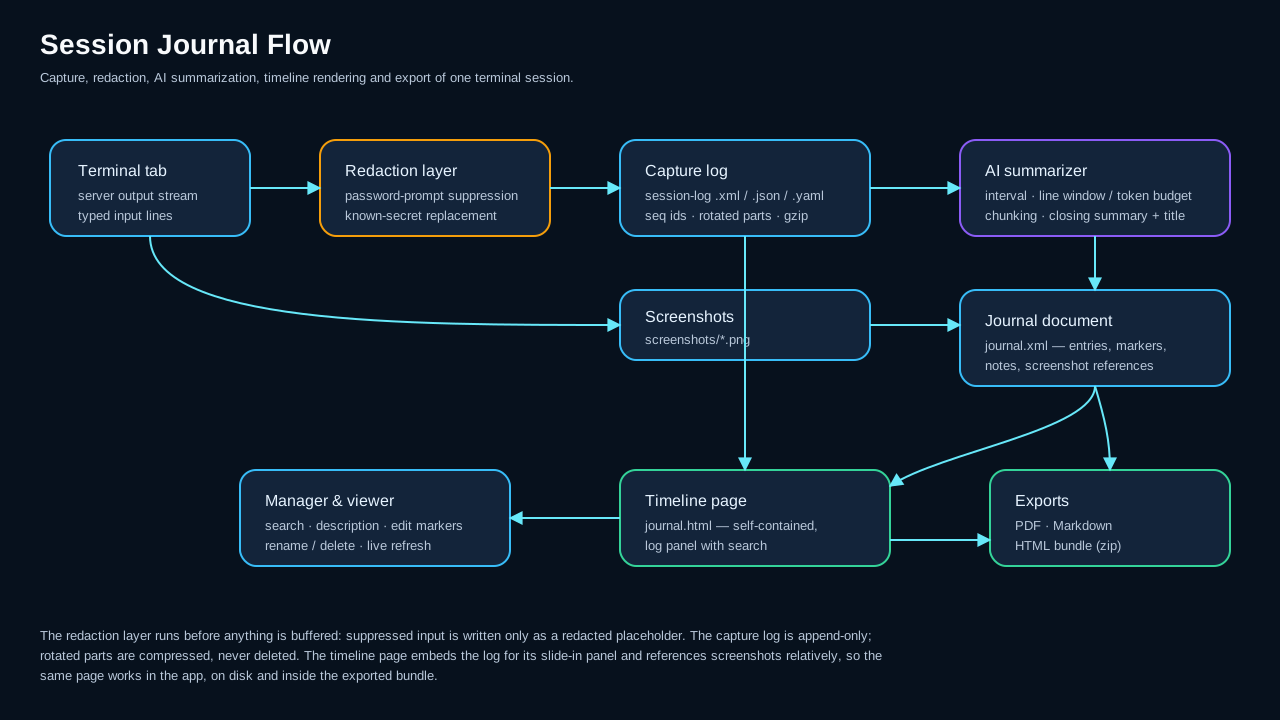
Das Sitzungsjournal dokumentiert eine Terminalsitzung als lesbare Zeitleiste: Jede Ausgabezeile des Servers und jeder von Ihnen eingegebene Befehl werden in ein Capture-Log geschrieben, eine KI komprimiert die Aktivität regelmäßig in kurze Journal-Einträge und das Ergebnis wird als eigenständige HTML-Seite mit Verbindungsdetails, farbcodierten Auszügen, Screenshots und Ihren eigenen Notizen gerendert. Journale werden wie gespeicherte Chats verwaltet – in einem eigenen Managerfenster mit Suche, Bearbeitung und Export.
Speicher und Formate
Jedes Journal ist ein eigenständiges Verzeichnis unter ~/.kortty/journals (konfigurierbar unter Einstellungen > Protokollierung > Sitzungsjournal):
| Datei | Zweck |
|---|---|
journal.xml |
Das kuratierte Journaldokument: Metadaten, KI-Zusammenfassungen, Markierungen, Notizen, Screenshot-Referenzen |
session-log.json / .xml / .yaml |
Das Nur-Anhängen-Capture-Log – zeitgestempelte Serverausgabe und typisierte Eingabezeilen mit Sequenz-IDs |
session-log-2.json.zst, … |
Gedrehte Stammteile; Geschlossene Teile werden automatisch zstd-komprimiert, das Journal löscht niemals den Verlauf. Mit älteren Versionen aufgezeichnete Journale behalten ihre .gz-Teile und bleiben vollständig lesbar |
journal.html |
Die generierte Timeline-Seite, die nach jeder Änderung automatisch neu generiert wird |
screenshots/*.png |
die während der Sitzung angehängten Screenshots |
Das Capture-Log-Format kann im Dialogfeld Optionen des Journalmanagers ausgewählt werden: JSON (JSON Lines, Standard), XML oder YAML. Alle Formate enthalten die gleichen Felder und jeder Eintrag besteht aus genau einer Zeile, sodass ein Absturz nie mehr als die letzte Zeile beschädigt. JSON ist die Standardeinstellung, weil die Protokolltools es lesen, ohne dass ein eigener Parser erforderlich ist – und nicht, weil es Platz spart. Die Größe trennt die drei kaum voneinander: Bei normaler Ausgabe ist XML etwa 9 Byte pro Eintrag kleiner, bei Ausgabe voller <, > und & ist JSON etwa 10 % kleiner (XML muss diese maskieren, JSON nicht), und sobald ein fertiger Teil komprimiert ist, liegen alle drei innerhalb von 2 % voneinander. YAML ist das größte, da es JSON-Zuordnungen mit dem Präfix - schreibt. Der aktive Protokollteil bleibt für Live-Lesevorgänge unkomprimiert; Rotation (Standard 25 MB pro Teil) und Sitzungsende komprimieren fertige Teile auf .zst (zstd – Journale aus älteren Versionen behalten ihre .gz-Teile und öffnen sich genau wie zuvor).
Zwei weitere Maßnahmen halten lange, laute Sitzungen klein und vollständig. Aufeinanderfolgende identische Ausgabelinien (Fortschrittszyklen, tail -f Wiederholungen) werden syslog-ähnlich zusammengefasst: der erste Vorkommnis wird sofort geschrieben, Folgeschritte werden gezählt und als ein Eintrag mit einer Wiederholungsanzahl gespeichert. Der Viewer zeigt einen solchen Lauf kompakt als Zeile ×12, während das Kopieren oder Exportieren des Logs die ursprünglichen Zeilen vollständig reproduziert. Und wenn Serverausgaben schneller eintreffen, als das Log sie speichern kann, wendet die Aufnahme Rückdruck anstelle von Zeilenverlusten an – das Terminal kann sich bei einem extremen Flut kurz verlangsamen, aber das Journal bleibt vollständig.
Die Rotation kann pro Verbindung auf der Registerkarte Journal konfiguriert werden: Maximale Größe pro Log-Teil (MB) (Standard 25) und Maximale Anzahl rotierter Log-Teile (Standard 20). Nach der konfigurierten Anzahl von Teilen stoppt die Ausgabeerfassung mit einer Notiz im Journal; Eingaben, Screenshots und Notizen werden fortgesetzt. Eine Unternehmensrichtlinie kann die Teileanzahl über max-log-parts begrenzen.
Das Journal wird aktiviert
Automatisch für eine Verbindung
- Öffnen Sie Verbindungen > Verbindungen verwalten und bearbeiten Sie eine Verbindung
- Aktivieren Sie auf der Registerkarte Journal die Option Sitzungsjournal für diese Verbindung aktivieren
- Passen Sie optional Typisierte Eingabezeilen erfassen, KI-Zusammenfassungen generieren, das Zusammenfassungsintervall pro Verbindung und das Rotationspaar Maximale Größe pro Log-Teil (MB) und Maximale Anzahl rotierter Log-Teile an.
Jede zukünftige Verbindung dieses Servers startet dann automatisch sein Journal. Das Journal übersteht erneute Verbindungen – ein Journal pro Tab-Lebensdauer, mit einer Wiederverbindungsmarkierung im Protokoll.
Rückwirkend für eine laufende Sitzung
Verwenden Sie Extras > Sitzungsjournal starten/stoppen (Ctrl+Alt+T), das Tab-Kontextmenü (Sitzungsjournal > Journal starten) oder die Schaltfläche Journal starten in der Journalleiste. Der vorhandene Scrollback wird zunächst als Starteinträge in das Journal importiert, sodass die Zeitleiste abdeckt, was bereits passiert ist. Anschließend wird eine Live-Aufnahme angehängt.
KI-Verbindungsprüfung vor dem Start des Journals
Ein Journal, dessen Zusammenfassungen niemals geschrieben werden können, ist wenig nützlich; deshalb prüft korTTY zunächst, ob das KI-Profil antwortet, wenn das Journal die KI aufruft (Zusammenfassungen sind global und für die Verbindung aktiviert und von der Richtlinie erlaubt). Ein erfolgreicher Test wird pro Profil zehn Minuten lang gespeichert, sodass beim Öffnen weiterer Tabs der Anbieter nicht erneut abgefragt wird.
- Das Journal manuell starten — die Journalleiste, das Tab-Menü oder Ctrl+Alt+T — zeigt KI-Verbindung wird geprüft… und startet das Journal erst, wenn der Test bestanden ist. Ausgaben, die dabei erzeugt werden, gehen nicht verloren: Der Scrollback wird importiert, sobald das Journal startet. Scheitert der Test, benennt ein Dialog das Profil und den Grund (z.B. fehlender API-Schlüssel oder verweigerte Verbindung) und bietet Erneut testen, Ohne KI aufzeichnen — das Journal zeichnet rohe Aktivität auf und kann später ausgewertet werden — oder Abbrechen.
- Journale, die beim Verbinden automatisch starten, beginnen sofort mit der Aufzeichnung, sodass das Terminal nie blockiert wird; der Test läuft im Hintergrund. Wenn er fehlschlägt, zeigt eine rote Leiste unter dem Terminal das Profil und den Grund an, mit Erneut testen, Ohne KI aufzeichnen und Journal beenden.
- Automatisierungsdurchläufe testen die KI einmal pro Lauf vor ihrem Abschlussdurchlauf. Wenn sie nicht antwortet, wird der Lauf nur als Log gespeichert und ein Zeitstrahl-Eintrag KI nicht erreichbar erklärt, warum – werten Sie ihn später im Journal-Manager aus.
Die Journalleiste
Während ein Journal verfügbar ist, zeigt eine Leiste unter dem Terminal seinen Status an (Journal aktiv seit HH:MM) und bietet Journal stoppen, Screenshot und Notiz:
- Screenshot (Ctrl+Alt+C, also Werkzeuge > Journal-Screenshot hinzufügen und das Rechtsklickmenü des Terminals) nimmt ein Bild des Terminals auf — in einem geteilten Layout erfasst das Rechtsklickmenü genau die unter dem Cursor befindliche Pane — und speichert es in der Zeitleiste des Journals.
- Notiz öffnet den Notiz-Editor für einen freitextlichen Kommentar, der als eigener Zeitstrahl-Eintrag an der aktuellen Position erscheint.
Notizen schreiben
Notizen werden überall im selben Editor geschrieben, wenn sie bearbeitet werden – der Notiz-Knopf in der Journalleiste, im Live-Paneel, das Eintragformular im Viewer und der Screenshot-Editor:
- Das Feld enthält mindestens sechs Zeilen und die Größe des Dialogfelds kann geändert werden, sodass eine Notiz ein Absatz statt einer einzelnen Zeile sein kann.
- Links sind anklickbar. Jede
http://- oderhttps://-Adresse in einer Notiz wird zu einem Link auf der Journalseite – klicken Sie darauf und die Adresse wird in Ihrem Systembrowser geöffnet, niemals in der Journalansicht. Nur diese beiden Schemata werden jemals zu Links. Webadressen in KI-Zusammenfassungen (https://…oder einwww.-Host, nie ein Dateiname) sind ebenfalls anklickbar – der Zusammenfassungs-Generator hat bereits jede Aussage verworfen, die einen Host nennt, den die Sitzung nicht zeigt; Terminalauszüge bleiben wörtlich. Damit alle Adressen reiner Text bleiben, deaktivieren Sie Webadressen in Journalen anklickbar machen unter Einstellungen > Protokollierung > Sitzungsjournal; ein Administrator kann das mit dem Policy-Schlüsselclickable-linkserzwingen, der das Kontrollkästchen sperrt. Die Änderung gilt, sobald eine Journalseite das nächste Mal geöffnet wird. - Übersetzen übergibt die Notiz an die KI und ersetzt sie durch die Übersetzung in der neben der Schaltfläche ausgewählten Sprache. Die Liste bietet die Schnittstellensprachen und jede Sprache, für die korTTY Übersetzungen hat, und akzeptiert eine typisierte Sprache, die es nicht auflistet. Ihre Auswahl wird für die nächste Notiz gespeichert. Die Übersetzung wird auf dem Profil ausgeführt, das dem Text- und Übersetzungsprofil im KI-Manager zugewiesen ist – derselben Rolle, die auch die Übersetzung des Snippet-Editors verwendet – und fällt auf Ihr Standardprofil zurück, wenn diese Rolle nicht festgelegt ist. Der Internetzugang bleibt dabei, genau wie bei den Zusammenfassungen, deaktiviert; Cmd+Z / Ctrl+Z bringt das Original zurück. Ohne ein verwendbares KI-Profil ist die Schaltfläche deaktiviert und zeigt dies an.
Wenn die Verbindung endet
Ein Journal ist an seine Registerkarte gebunden, nicht an eine einzelne Verbindung. Wenn die Verbindung beendet wird, während das Journal ausgeführt wird – ein reboot, ein unterbrochenes Netzwerk oder der Server, der die Sitzung schließt –, bleibt die Registerkarte offen und eine rote Entscheidungsleiste wird angezeigt, anstatt dass sich die Registerkarte lautlos schließt:
- Reconnect stellt die Verbindung wieder her und das Journal wird einfach fortgesetzt, mit einer Wiederverbindungsmarkierung im Capture-Log. Arbeiten, die nach einem Serverneustart fortgesetzt werden, landen im selben Journal.
- Journal beenden stoppt das Journal und schreibt seine abschließende Zusammenfassung (und, falls aktiviert, den KI-Titel) genau wie die Stopp-Schaltfläche der Journalleiste. Auf der Registerkarte wird dann die einfache Leiste zum erneuten Verbinden angezeigt, so dass eine erneute Verbindung weiterhin möglich ist – wenn das Journaling für die Verbindung aktiviert ist, startet diese neue Sitzung ein neues Journal.
Wenn Sie stattdessen die Registerkarte schließen, wird auch das Journal mit seiner abschließenden Zusammenfassung beendet. Ohne laufendes Journal ist das Verhalten unverändert: Bei einer sauber beendeten Verbindung wird der Tab geschlossen, bei einem Fehler bleibt er mit der Reconnect-Leiste geöffnet (Doppelklick zum erneuten Verbinden).
Journale der Automatisierungsdurchläufe
JobScheduler-Jobs — einschließlich geplanter KI-Swarm-Jobs — und Ausführungen, die im KI-Swarm Tab kann für jeden Lauf eigenständig ein Sitzungsprotokoll aufzeichnen, ohne einen Terminal-Tab zu verwenden: ein Protokoll pro Zielserver, das die vom Automatisierung gesendeten Befehle, deren Ausgabe, ihre Zusammenfassung und das Ergebnis auf diesem Server enthält. Sie werden pro Aufgabe im JobScheduler eingerichtet — siehe Session-Journal pro Lauf für die Einstellungen (KI-Zusammenfassungen immer / nur bei fehlgeschlagenen Läufen / aus, behalten immer / nur fehlgeschlagene Läufe, automatische Löschung nach N Tagen oder an einem Datum, maximale Läufe und Speicherplatz, verwerfen von Läufen identisch zum vorherigen) und die Kostenwarnung, die angezeigt wird, wenn sie aktiviert werden.
Jobs, deren Befehl im virtuellen Terminal läuft, fügen außerdem Screenshots dieses unsichtbaren Bildschirms hinzu; die KI beschreibt sie im abschließenden Durchlauf, wenn der KI-Modus angewendet wird. Automations-Journale werden nach dem Job, dem Server und der Startzeit benannt, und ihre KI-Zusammenfassungen laufen einmal nach Abschluss des Laufs — auf ihrem eigenen Worker, sodass sie die Zusammenfassungen des Terminals, in dem Sie arbeiten, niemals verzögern. KI-Profil für Automations-Journale in Einstellungen > Logs > Sitzungsjournal wählt das Profil, das verwendet wird, wenn ein Job kein eigenes auswählt; Wie für Zusammenfassungen nutzt das Journal-Profil, das unter KI-Zusammenfassungen beschrieben ist. Ein günstiges oder lokales Modell hält unbeaufsichtigte Läufe erschwinglich.
Administratoren können diese Journale verbieten oder sie mit den automation-allowed, automation-max-retention-days, automation-max-storage-mb und automation-max-journals Schlüsseln der Unternehmensrichtlinie begrenzen; Der JobScheduler-Abschnitt sagt dann dies und seine Kontrollen sind eingeschränkt.
Abgelaufene Automationsjournale werden automatisch gelöscht – eine Minute nach dem Start von korTTY und anschließend jede Stunde, ebenso wie die ältesten Ausführungen eines Jobs, die ihre maximale Anzahl an Durchläufen oder den verfügbaren Speicherplatz überschreiten. Laufende Journale, Journale deren Zusammenfassung noch geschrieben wird, angeheftete Journale und interaktive Journale werden niemals verändert. In the Journal-Manager the Löschung am column shows when a journal goes, and Behalten (Pin) in a journal's right-click menu exempts it from automatic deletion (Pin lösen undoes it).
Das Live-Journal-Panel
Ansehen > Live-Journal (oder Ctrl+Alt+L) dockt die laufende Journal-Seite vollständige Journal-Seite — dieselbe Seite, die der viewer anzeigt — links oder rechts vom Terminal an, bleibt in Echtzeit aktuell. Auswahl der markierten Seite im Menü versteckt das Panel erneut; die Trennlinie daneben passt die Breite an, und Seite sowie Breite werden über Neustarts hinweg gespeichert.
Zwei Dinge werden während der Sitzung live aktualisiert:
- Das Live-Protokoll – Die Schaltfläche Live-Protokoll in der Kopfzeile des Bedienfelds öffnet das Protokollfeld der Seite im Folgemodus und streamt das Capture-Log, während es geschrieben wird: Befehlsausgabe, die von Ihnen eingegebenen Befehle, Notizen und Screenshot-Markierungen, jeweils mit einem Zeitstempel. Es beginnt im Verborgenen; Die Zeilen sammeln sich in beide Richtungen an, sodass beim späteren Öffnen alles angezeigt wird. Wenn Sie nach oben scrollen, wird das Folgende angehalten, wenn Sie nach unten scrollen, wird es fortgesetzt, das ✕ in seiner Ecke blendet es wieder aus (die Schaltfläche bleibt synchron) und durch Ziehen an der Oberkante wird die Höhe angepasst – was gespeichert wird. Die Ansicht behält die neuesten 5000 Zeilen; Alles bleibt im Capture-Log und in den Protokollauszügen der Eintrittskarten.
- Die Zeitleiste — Neue Karten (KI-Zusammenfassungen, Notizen, Screenshots) und Änderungen erscheinen unmittelbar nach ihrem Auftreten, ohne dass Ihre Scrollposition verloren geht. Ein Terminal-KI-Agent-Lauf fügt sofort nach Abschluss eine eigene KI-Agent-Karte hinzu: Ihr Prompt als Titel, die finale Antwort des Agents als Inhalt und eine Meta-Zeile mit dem Modell, der Laufdauer und der gemeldeten Token-Anzahl. Lange Antworten werden zu einer Vorschau zusammengeklappt — klicken Sie auf den Text (oder Antwort vollständig anzeigen), um sie aufzuklappen. Agent-Arbeit ist Teil des Journal-Eintrags, auch wenn der Zusammenfasser den Inline-Terminaltext des Agents als Rauschen behandelt. Wenn der Lauf in einem KI-Chat fortgesetzt wurde, enthält die Karte auch diesen Chat, siehe KI-Agent-Karten und deren KI-Chats.
Da es sich um die echte Journalseite handelt, funktioniert alles, was die Viewerseite bietet, hier direkt: klicken Sie auf eine Eintragskarte, um deren Logauszug anzuzeigen, durchsuchen Sie das Journal, springen Sie zwischen markierten Einträgen und Rechtsklick auf einen Screenshot, um den Annotation-Editor (Stift, Box, unleserlich, Text und eine Notiz) zu öffnen oder ihn zu kopieren – das bearbeitete Bild erscheint im Panel, sobald Sie speichern. Ein Rechtsklick auf einen Eintrag bietet denselben Marker-Picker wie der Viewer. Die Karten passen sich an die Panelbreite an, sodass der Text auch bei sehr schmaler oder breiter Anordnung lesbar bleibt.
Spring zu einer Zeit
Die Schaltfläche ◷ in der Kopfzeile der Seite öffnet ein Zeitfeld: Geben Sie eine Zeit ein und die Zeitleiste scrollt zum nächstgelegenen Eintrag und hebt ihn kurz hervor. Die Eingabe ist nachsichtig – 19:00, 19.00, 1900 und 19 bedeuten alle dasselbe, und ein Datum kann vorangestellt werden (13.08. 19:00, 13.08.2026 19:00 oder 2026-08-13 19:00). Ohne Datum wird die Uhrzeit mit dem jeweiligen Tag jedes Eintrags abgeglichen, sodass eine Sitzung, die nach Mitternacht läuft, zum nächsten Vorkommen springt und nicht immer zum ersten Tag.
Die Kopfzeile des Panels fügt die sofortigen Steuerelemente hinzu: Notiz und Screenshot wirken auf das angezeigte Journal genau wie die journal bar – eine Notiz, die Sie hinzufügen, erscheint sowohl in der Zeitleiste als auch im Live-Log – Live-Log zeigt oder versteckt die Log-Ansicht, und Viewer öffnen öffnet das vollständige Viewer-Fenster zum Bearbeiten, Suchen & ersetzen und Exportieren. Das ⋯-Menü wechselt die Seite zwischen Hell und Dunkel, aktualisiert sie und öffnet die Seite appearance Einstellungen.
Das Panel folgt Ihren Tabs mit einem Gedächtnis: Es zeigt das Journal des aktuellen Tabs an, und wenn Sie zwischen Tabs wechseln, schaltet es nur weiter, wenn der neu ausgewählte Tab auch ein laufendes Journal hat – andernfalls zeigt es weiterhin das Journal an, das es bereits anzeigt. Wenn das angezeigte Journal gestoppt oder sein Tab geschlossen wird, bleibt die Seite mit dem Abzeichen Journal gestoppt / Tab geschlossen sichtbar, bis Sie einen anderen Tab mit einem Live-Journal auswählen.
Alles, was angezeigt wird, hat bereits Passwortschutz durchlaufen – unterdrückte Eingaben und geschwärzte Geheimnisse erreichen das Panel nie.
KI-Zusammenfassungen
Während das Journal läuft, liest der KI-Zusammenfasser periodisch das seit seinem letzten Eintrag geschriebene Capture-Log und hängt kompakte Journal-Einträge an (Titel, Zusammenfassung und eine vorgeschlagene Markierung: Info, wichtig oder Fehler). Es liest das Protokoll Befehl für Befehl: Ein Befehl ist die Zeile, die Sie am Shell-Prompt eingegeben haben, zusammen mit allem, was sie ausgegeben hat, bis der Prompt zurückkehrte, und ein Eintrag teilt niemals einen Befehl. Was Sie in ein laufendes Programm eingeben — das Passwort, das sudo abfragt, das y für Is this ok [y/N] — gehört zu diesem Befehl, nicht zu einem neuen. Kurze Befehle, die nacheinander folgen, teilen sich einen Eintrag; ein Befehl mit mehr Ausgabe, als eine KI-Auswertung abdeckt (siehe unten Max. Terminalzeilen), erhält einen eigenen Eintrag. Ein Zeitraum, in dem nichts eingegeben und nichts außer dem Shell-Prompt angezeigt wurde, fügt gar keinen Eintrag hinzu, ebenso wenig wie falsch eingegebene Befehle oder Befehle, die nur Hilfe anzeigen. Ein Tippfehler — ein Versuch, auf den die Shell mit command not found oder, bei einem Skript, No such file or directory antwortete — und ein Hilfeaufruf wie ls --help, docker run --help, git help log, man crontab oder help cd werden entfernt, bevor die KI den Auszug sieht; -h zählt nur dann als Hilfeaufruf, wenn der Befehl einen Verwendungstext ausgegeben hat, da er bei df -h menschenlesbar bedeutet. Weder Tippfehler noch Hilfeaufrufe werden in den Befehlen des Journals gezählt, die auch die in laufende Programme eingegebenen Antworten auslassen. Das Capture-Log und das Log-Panel behalten alles, einschließlich Tippfehlern und Hilfeaufrufen. Die Zusammenfassungen geben nur wieder, was die Sitzung zeigt — jede URL, jeder Host, jede Datei und jeder Befehl, den eine Zusammenfassung nennt, wird gegen das Capture-Log, die Journal-Einträge und die Screenshot-Analysen geprüft, und eine Aussage, die etwas nennt, das sie nicht enthalten, wird verworfen. Standardwerte und Grenzen:
| Option | Wo | Default |
|---|---|---|
| Zusammenfassungsintervall | Einstellungen > Protokollierung > Sitzungsjournal (global) oder pro Verbindung | 5 Minuten |
| Max. Terminalzeilen pro KI-Auswertung | Journalmanager Optionen | 100 |
| Token-Budget für Kontextfüllung | Journalmanager Optionen, sichtbar, wenn die maximale Anzahl an Zeilen 0 beträgt | 130000 |
| Lange Befehle vollständig in mehreren Prompts lesen (Chunking) | Journal-Manager Optionen | aus |
| KI-Profil für Zusammenfassungen | Journalmanager Optionen oder Einstellungen > Protokollierung > Sitzungsjournal | Standardprofil |
| Screenshots mit KI analysieren (Beschreibung und Tags) | Journalmanager Optionen | auf |
| Semantische Journalsuche (Einbettungen) | Journalmanager Optionen | aus |
Summaries use your default AI profile unless you pick a dedicated journal profile. That choice is available in three equivalent places: the journal manager's Options dialog, Settings > Logging > Session Journal, and KI > KI-Manager > Local AI > Profile roles next to the Text and Coding roles. The Text/Coding role profiles themselves are deliberately not used for the journal.
Max. Terminalzeilen begrenzt, was eine einzelne KI-Auswertung liest; wird sie auf 0 gesetzt, wird auf Kontextauffüllung umgeschaltet, bei der das konfigurierte Token-Budget die einzige Grenze ist. Ein Befehl mit mehr Ausgabe als das wird zusammengefasst: Die KI liest seine ersten Zeilen, die Zeilen direkt vor jeder Antwort, die Sie eingegeben haben (wo ein Programm etwas gefragt hat, wie die Transaktionszusammenfassung von dnf direkt vor Is this ok [y/N]), die Zeilen, die Fehler oder Warnungen melden, und seine letzten Zeilen, und wird darüber informiert, wo Zeilen ausgelassen wurden. Ist Chunking aktiviert, wird ein solcher Befehl stattdessen vollständig gelesen, in aufeinanderfolgenden Teilen der konfigurierten Größe, je eine KI-Eingabeaufforderung, und die Teile enden dennoch in einem einzelnen Eintrag.
Ein Befehl, der noch läuft, wird noch nicht zusammengefasst: Der Zusammenfasser wartet, bis die Shell ihren Prompt erneut anzeigt, sodass ein langes dnf upgrade nach Beendigung einen einzigen Eintrag ergibt, nicht einen pro Intervall. Ein Befehl, der länger als 15 Minuten läuft — ein tail -f, ein langer Build — erhält einen Eintrag mit dem Tag läuft noch, der alle 15 Minuten erneuert und nach Beendigung des Befehls durch den finalen Eintrag ersetzt wird. Meldet die Shell ihre Befehle selbst über Shell-Integration (OSC 133), weiß korTTY genau, wo ein Befehl geendet hat, und übergibt seinen Exit-Status an die KI; ohne sie entscheiden die Prompts in der Ausgabe.
Die Zusammenfassungen werden unpersönlich verfasst: der Benutzer, unter dem Sie sich angemeldet haben, wird nicht genannt, weil das gesamte Journal Ihnen gehört. Ein Benutzer wird nur benannt, wenn Befehle unter einem anderen Konto ausgeführt wurden – nach su, sudo -i, sudo -s oder sudo -u – und ein Eintrag, dessen Befehle in einer Root-Shell ausgeführt wurden, trägt ein rotes ROOT-Tag rechts neben seinem Titel. Ein einzelnes sudo <command> zählt nicht als Wechsel.
Jeder Befehl, den eine Zusammenfassung erwähnt, wird fett gedruckt; eine Webadresse, die er geöffnet hat, erscheint getrennt davon als Link, der sich in Ihrem Browser öffnet – aus links www.heise.de werden links und ein anklickbares www.heise.de. Fährt man mit der Maus darüber, zeigt ein Tooltip, was das Programm ist – für links ein quelloffener textbasierter Webbrowser – und, wo es relevant ist, woher es stammt: Nicht Bestandteil der Distribution für ein benutzerdefiniertes Skript, ein lokales Programm oder einen Befehl, den die Shell nicht gefunden hat, oder Skript aus dem Snippet-Manager mit dem Namen des Snippets, wenn der Befehl dem Dateinamen oder Namen eines Snippets in Ihrem Snippet-Manager entspricht.
Warning
Chunking kann bei großen Sitzungen sehr lange dauern und wird nicht für den täglichen Gebrauch empfohlen – es ist für Power-User mit leistungsfähiger Hardware und einem leistungsstarken LLM gedacht.
Wenn die Sitzung endet — Sie stoppen das Journal, schließen den Tab oder beenden das Journal nach einer verlorenen Verbindung — schließt der Zusammenfasser es im Hintergrund ab: Er fasst die noch nicht erfassten Befehle zusammen, einen Befehl, der noch lief, soweit dessen Ausgabe reichte (gekennzeichnet mit Sitzung endete), und schreibt anschließend einen abschließenden Sitzungszusammenfassung-Eintrag — die erledigten Aufgaben und die Fehler als Aufzählung, gefolgt von einer Zeile, die korTTY selbst hinzufügt, mit der Gesamtdauer und den Benutzern, unter denen die Sitzung lief — und extrahiert bis zu zwölf wortwörtliche Schlüsselwörter — Hostnamen, Skript- und Dateinamen, Fehlerklassen — in die Journal-Metadaten, wo der Filter des Managers, die Schlüsselwort-Chips und die KI-Suche sie aufnehmen. Optional — Journal-Titel zum Abschluss von der KI vergeben lassen im Optionen-Dialog — benennt ein letzter KI-Aufruf das Journal, sofern Sie es nicht manuell umbenannt haben. Während dies läuft, wird die Zeile des Journals im Journal-Manager mit wird abgeschlossen markiert und die Statuszeile des Managers zeigt den Fortschritt an, wie bei einer Neuauswertung; Sie können weiterarbeiten, und das Beenden von korTTY wartet nicht darauf. Ein Journal, das korTTY nicht abschließen konnte — weil Sie korTTY beendet haben, bevor es fertig war, oder weil korTTY oder der Computer gestoppt wurde, während das Journal aufzeichnete — wird beim nächsten Start von korTTY auf dieselbe Weise im Hintergrund abgeschlossen.
Note
Das Journal funktioniert ohne KI: Wenn kein KI-Profil verfügbar ist, KI-Funktionen deaktiviert oder Zusammenfassungen ausgeschaltet sind, zeichnet die Zeitleiste stattdessen rohe Aktivitätseinträge auf. KI-Zusammenfassungsaufforderungen verwenden niemals Tools für den Internetzugang; Der Terminalauszug geht nur an das konfigurierte KI-Profil.
KI-Screenshot-Analyse
Wenn das KI-Profil des Journals Bilder akzeptiert, werden auch Screenshots analysiert: Das Modell schreibt eine kurze Beschreibung (ein bis zwei Sätze: die Anwendung und was sie zeigt, ohne ihre Menüs, Tastenleisten und Hinweiszeilen) und bis zu vier Kleinbuchstaben-Tags – zuerst der Name der Anwendung – die rechts neben dem Miniaturbild auf der Journalseite angezeigt werden. Tags sind anklickbare Chips – ein Klick startet eine Journal-Suche nach diesem Tag – und beide Texte werden durch den Inhalte durchsuchen Scan des Managers gefunden, von Suchen und Ersetzen und den automatischen Schwärzungsregeln umgeschrieben, und in die Markdown- und PDF-Exporte aufgenommen. Wie die Zusammenfassungen antwortet die Analyse – einschließlich Tags und Befehlserklärungen – in der Sprache, unter der das Journal erstellt wurde; Mit KI neu auswerten… antwortet in der Sprache, auf die korTTY jetzt eingestellt ist. Farben, die Interface-Sprache, die Benutzer- und Hostnamen, das Betriebssystem und generische Wörter wie terminal oder ssh werden aus den Tags ausgelassen, weil sie bei jedem Screenshot gleich sind und nichts finden.
- Screenshots mit KI analysieren (Beschreibung und Tags) im Dialogfeld Optionen des Journalmanagers steuert die automatische Analyse bei der Erfassung (standardmäßig aktiviert). Es wird nur ausgeführt, wenn KI-Zusammenfassungen für die Verbindung aktiviert sind und das Profil Bilder aufnehmen kann. andernfalls wird der Screenshot einfach unanalysiert abgelegt.
- Ob ein Profil Bilder verarbeiten kann, hängt von seiner Bild-Eingabe (Vision)-Einstellung im KI-Manager ab. Mit Automatisch (erkennen) verlässt sich korTTY auf die Metadaten des Modells oder den Modellnamen (z. B. GPT-4o/GPT-5, Claude, Gemini, Qwen-VL, MiniMax-M3). Für ein Modell, das nicht erkannt wird, setzen Sie Aktiviert — andernfalls bleiben seine Screenshots unbeschrieben, und
kortty.loggibt dies einmal pro Journal an. Bereits aufgezeichnete Screenshots können später mit Screenshot mit KI analysieren oder Mit KI neu auswerten… analysiert werden. - Screenshot mit KI analysieren im Rechtsklickmenü eines Screenshots analysiert ein Bild auf Abruf – die Möglichkeit, Screenshots in zuvor aufgezeichneten Journals zu analysieren, um einen fehlgeschlagenen Lauf erneut auszuführen oder die Analyse erneut auszuführen, nachdem etwas im Anmerkungseditor unlesbar gemacht wurde. Die Analyse liest immer das annotierte Bild, niemals die unveränderte
.orig.pngAufnahme.
Ob ein Profil Bilder aufnehmen kann, ist eine profilspezifische Eigenschaft: Bildeingabe (Vision) in den KI-Einstellungen. ist standardmäßig auf Auto eingestellt – für einen lokalen LM Studio-Endpunkt liest korTTY die Antwort aus den Modellmetadaten (während derselben Aktualisierung, Reasoning-Optionen erkennt), für Cloud-Endpunkte erkennt es die allgemeinen vision-fähigen Modellnamen – und kann mit Aktiviert/Deaktiviert für Modelle der Erkennung überschrieben werden schätzt falsch ein.
Warning
Die automatische Analyse sendet den Screenshot zum Zeitpunkt der Aufnahme – bevor Sie die Möglichkeit hatten, etwas unleserlich zu machen. Das Bild geht nur zum konfigurierten KI-Profil und niemals über internetzugängliche Werkzeuge, aber für Sitzungen, deren Bildschirminhalt nicht die Maschine verlassen darf, schalten Sie die Option aus oder lassen Sie Ihren Administrator die Analyse über Unternehmensrichtlinie verbieten – das Richtlinienmandat deaktiviert auch die manuelle Ausführung.
Die KI nach einem Journal fragen
AI Q&A in der Symbolleiste des Viewers öffnet ein Chat-Panel neben der Journalseite. Fragen Sie etwas zu dieser Sitzung – „Wurden Screenshots gemacht, die Fehler von result_complex.pl zeigen?“ – und die KI antwortet aus dem, was das Journal bereits während der Sitzung gesammelt hat: die KI-Zusammenfassungen, Screenshot-Beschreibungen und Tags sowie Ihre Notizen. Das Roherfassungsprotokoll wird niemals an das Modell gesendet.
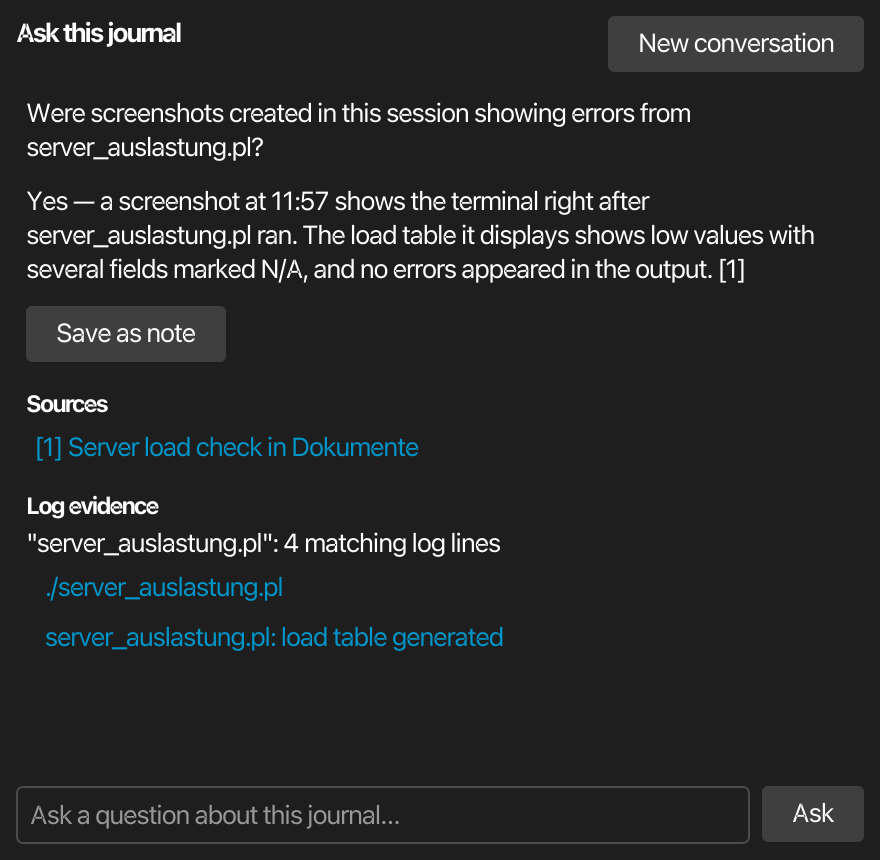
Wenn für eine Frage konkrete Beweise aus dem Protokoll benötigt werden – genaue Fehlerzeilen, ob ein Skript wirklich fehlgeschlagen ist, wie oft etwas passiert ist – benennt das Modell ein paar wörtliche Suchzeichenfolgen, korTTYs eigene Streaming-Suche durchsucht das Capture-Log nach ihnen, und nur die Übereinstimmungszahlen sowie eine Handvoll Beispielzeilen werden für die endgültige Antwort an das Modell zurückgesendet. Das Panel zeigt beides neben der Antwort:
- Quellen – die in der Antwort zitierten Journal-Einträge; Wenn Sie auf eines klicken, scrollt die Zeitleiste zu diesem Eintrag.
- Protokollbeweise – pro Suchzeichenfolge die genaue Anzahl übereinstimmender Protokollzeilen, mit anklickbaren Beispielen, die das Protokollfenster öffnen und bis zur genauen Zeile scrollen.
Anschlussfragen führen das Gespräch fort (das Gremium behält die jüngsten Gespräche als Kontext bei); Neues Gespräch beginnt von vorne. Als Notiz speichern fügt ein Frage-Antwort-Paar als Eintrag an die Journalzeitleiste an, sodass ein Befund Teil der Aufzeichnung wird.
Note
Wenn kein KI-Profil erreichbar ist oder die Anfrage fehlschlägt, degradiert das Panel anstelle eines Fehlers: es extrahiert die Identifikatoren aus Ihrer Frage, führt die interne Textsuche durch und zeigt die passenden Einträge und Logzeilen mit einer Mitteilung, dass kein Modell beteiligt war. Das Q&A verwendet niemals internetbasierte Tools, und Administratoren können es vollständig verbieten (ai-ask unter Unternehmensrichtlinie).
KI-Token-Nutzung und Kosten
Jede KI-Aufruf, der für ein Journal gemacht wird — periodische Zusammenfassungen, die abschließende Sitzungszusammenfassung und der Titel, die Screenshot-Analyse und Fragen im KI Q&A Panel — trägt seine Token-Nutzung zu den laufenden Gesamtsummen des Journals bei. Die Journal-Seite zeigt die Summe in ihrem Header als KI-Tokens (zum Beispiel 12.3k · ≈ 0.04 €), und der Journal-Manager hat eine Spalte KI-Tokens, deren Tooltip die Zahl in Eingabe- und Ausgabe-Tokens, Anzahl der KI-Aufrufe und das verwendete Profil aufschlüsselt. Der Geldbetrag erscheint, wenn das Profil ein Preis pro 1M Tokens hat; ein lokal laufendes Profil zeigt local stattdessen. Jeder Aufruf wird mit dem Preis des Profils zum Zeitpunkt des Aufrufs berechnet.
Die gleichen Aufrufe zählen ebenfalls zum Token-Kontingent des KI-Profils, sodass Journale zusammengefasst im Kontingentbalken des KI-Managers erscheinen wie jede andere KI-Anfrage. Journale, die vor dieser Verfolgung aufgezeichnet wurden, zeigen keine KI-Tokens.
KI-Agent-Karten und deren KI-Chats
Eine Terminal-Ausführung, die in einem KI-Chat fortgesetzt wird (siehe Eine Ausführung in einem KI-Chat fortsetzen), ist mit ihrer KI-Agent-Karte verknüpft, wenn das Sitzungsprotokoll dieses Terminal zu diesem Zeitpunkt aufzeichnet. Eine Ausführung ohne Karte, weil das Protokoll nach der Ausführung gestartet wurde oder die Ausführung keine Antwort lieferte, erhält eine neue KI-Agent-Karte, wenn Sie sie fortsetzen, während das Protokoll aufzeichnet. Die Karte zeigt dann ein KI-Chat-Tag. In korTTY zeigt sie zusätzlich eine Schaltfläche Im KI-Chat öffnen, die den Chat öffnet – oder die Kopie im Protokoll, wenn der Chat nicht mehr vorhanden ist. Unter der Antwort der Karte zeigt ein zusammengeklappter KI-Chat anzeigen (N Nachrichten) · Stand -Transkript die Nachrichten des Chats; unter jeder Antwort des Chats zeigt eine verschachtelte, zusammengeklappte Schritte (N)-Liste die Schritte der Ausführung. Die eigene Frage und Antwort der Karte bleiben unverändert, unabhängig davon, ob der Chat in einen Export aufgenommen wird.
Das Journal speichert eine Kopie des Chats, nicht nur einen Link. Während das Journal aufzeichnet, folgt die Kopie dem Chat: etwa zwei Sekunden nach der letzten Änderung am Chat wird die Kopie des Journals neu geschrieben, sodass ein Schwall von Änderungen nur einmal geschrieben wird. Die Kopie wird wie der Rest des Journals maskiert. Wenn das Journal stoppt, wird die Kopie ein letztes Mal geschrieben und in ihrer Stempelzeile als (abgeschlossen) markiert; dasselbe geschieht, wenn korTTY schließt, während das Journal aufzeichnet. Es wird nichts vom Journal zurück in den Chat geschrieben. Ein sehr langer Chat wird auf der Journalseite gekürzt, mit einem Hinweis, dass der vollständige Chat im KI-Chat zu finden ist.
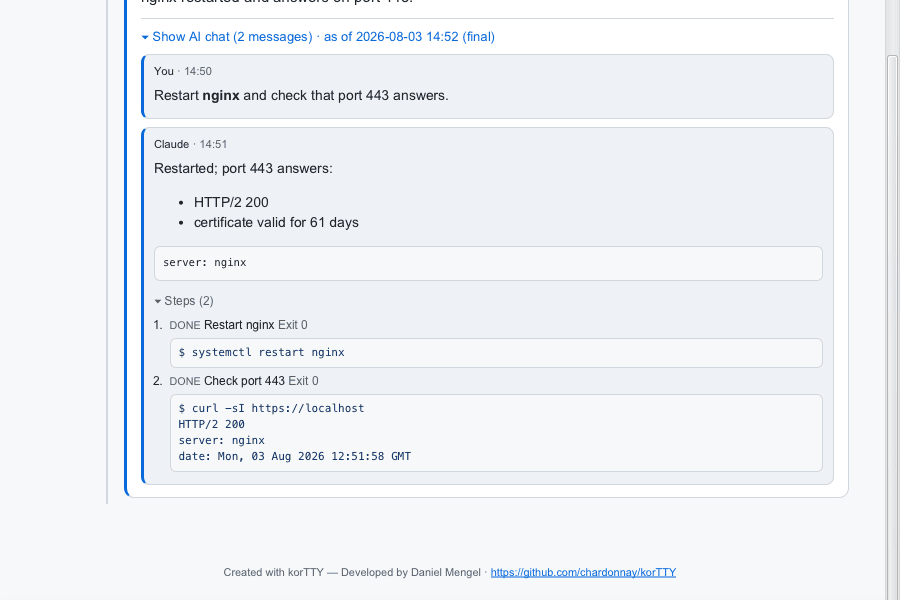
Wenn Sie den Chat löschen, behält das Journal seine letzte Kopie und markiert sie als (abgeschlossen), da der Chat nicht mehr verändert werden kann. Im KI-Chat öffnen öffnet diese Kopie dann schreibgeschützt, mit dem Hinweis, dass der Chat nicht mehr im KI-Chat-Verlauf enthalten ist und nichts davon gespeichert wird.
Kopien, die von älteren Versionen erstellt wurden
Ein Journal, das von einer korTTY-Version aus der Zeit vor der KI-Chatverknüpfung neu geschrieben wurde, kennt weder den Link noch die Kopie und entfernt beides, wenn es das Journal speichert. Verwenden Sie das Journal, das von der aktuellen Version geschrieben wurde, oder öffnen Sie es mit der aktuellen Version, bevor es erneut gespeichert wird.
Schwärzen… gilt für die Kopie wie für jeden anderen Text des Journals. Die Kopie wird beim Schreiben geschwärzt, die automatischen Ersetzungsregeln der Organisation schreiben sie um, wie sie die Karte umschreiben, und das journalweite Suchen & ersetzen ändert auch deren Titel, Nachrichten und Schritte.
Suche. Die Nachrichten eines verknüpften Chats sind durchsuchbar: Die Suchleiste auf der Journalseite hebt Treffer im Transkript hervor und öffnet das geschlossene Transkript, um sie anzuzeigen, und die KI-Suche über alle Journale indexiert die Nachrichten des Chats ebenfalls, wobei jede Nachricht in ihrem eigenen Abschnitt der Zusammenfassung des Journals erscheint.
Note
Die Schaltfläche Im KI-Chat öffnen wird nur in korTTY angeboten. Eine Kopie der Journalseite, die in einem Browser geöffnet wird, zeigt das Transkript, hat aber keine Schaltfläche zum Öffnen eines Chats.
Passwortschutz
Getippte Eingaben werden nur als vollständig übermittelte Zeilen erfasst und mehrere Ebenen halten Passwörter aus dem Journal fern:
- Wenn die Serverausgabe mit einer Passwortabfrage endet (
password:,[sudo] password for …,passphrase,PINund lokalisierte Varianten), wird die nächste übermittelte Eingabezeile unterdrückt und als geschwärzter Platzhalter protokolliert – der eingegebene Text wird nie zwischengespeichert oder geschrieben. - Das eigene gespeicherte Passwort der Verbindung wird zusätzlich durch
***ersetzt, wo immer es im erfassten Text erscheinen würde. - Eingegebene Befehlszeilen erfassen kann pro Verbindung vollständig deaktiviert werden; Befehle erscheinen dann nur noch als Echo des Servers im Ausgabestream.
Warning
Bei der Prompt-Erkennung handelt es sich um eine Heuristik – ein Remote-Terminal kann nicht zuverlässig erkennen, wann der Server das Echo deaktiviert hat. Exotische oder Vollbild-Passwortabfragen werden möglicherweise nicht erkannt und in sichtbare Befehle eingefügte Geheimnisse (außer den Anmeldeinformationen der Verbindung) werden wie jeder andere Text erfasst. Behandeln Sie Protokolle sensibler Sitzungen entsprechend.
Falls etwas dennoch durchgegangen ist, entfernt der Viewer's Suchen und Ersetzen es aus den Einträgen und dem Aufzeichnungsprotokoll nachträglich. Administratoren können korTTY auch automatisch Muster ausblenden lassen — siehe Unternehmensrichtlinie unten.
Die Journalseite
journal.html ist vollständig eigenständig (keine externen Ressourcen) und funktioniert im integrierten Viewer, in jedem Browser und innerhalb des exportierten Bundles:
- Ein Sticky-Header zeigt an, wer mit welchem Server verbunden war, Startzeit, Dauer und Anzahl der Einträge, Befehle, Fehler und Screenshots sowie die Journalbeschreibung. Live-Journale weisen ein Live-Abzeichen auf. Die Zeile unter dem Titel enthält nur das, was der Titel nicht bereits sagt, sodass eine nach ihrem Endpunkt benannte Journal die Verbindung einmal statt dreimal angibt.
- Die Zeitleiste gruppiert Einträge nach Tag; jeder Eintrag trägt seine Zeit, einen Marker-Punkt und ein Badge in der Farbe, die Sie diesem Marker gegeben haben, den KI-Titel und die Zusammenfassung mit fett gedruckten Befehlen, ein rotes ROOT-Tag, wenn die Befehle in einer Root-Shell ausgeführt wurden, und farbcodierte Eingabe- (grün) und Ausgabeauszüge (blau).
- Durch Klicken auf einen Eintrag wird von unten ein Protokollfenster mit dem genauen Capture-Logbereich hinter diesem Eintrag eingeblendet. Das Panel verfügt über eine eigene Bildlaufleiste, ein Suchfeld mit Trefferzähler und ▲/▼-Navigation (Enter / Shift+Enter zyklisch auch Treffer, Esc schließt) und färbt Eingabe- und Ausgabezeilen unterschiedlich ein.
- Screenshot-Einträge zeigen Miniaturansichten; ein Klick öffnet eine Vollbild-Lightbox. Wenn die KI-Screenshot-Analyse ausgeführt wurde, befinden sich deren Beschreibung und Tag-Chips rechts vom Bild, und ein Klick auf einen Chip durchsucht das Journal nach diesem Tag.
- Die Seite wird standardmäßig dunkel gerendert, folgt der Hell/Dunkel-Einstellung des Systems und verfügt über eine eigene Designumschaltung.
- Screenshots, Auszugsfenster, die Zeitleistenspalte und das Protokollfenster passen sich dem Fenster an, sodass die Seite sowohl in einem schmalen Viewer-Tab als auch im Vollbildmodus lesbar bleibt. Lange Ausschnitte scrollen in ihrem eigenen Rahmen, anstatt die Zeitleiste zu dehnen.
Suche im Journal
Die Lupe in der Kopfzeile öffnet eine Suchleiste direkt unter den Verbindungsdetails (Ctrl+F funktioniert auch). Durch die Eingabe eines Begriffs oder eines ganzen Satzes wird jedes Vorkommen auf der Zeitleiste hervorgehoben – Eintragstitel, KI-Zusammenfassungen, KI-Screenshot-Beschreibungen und Tags, Ein- und Ausgabeauszüge, Notizen und Zeitstempel – und ein Übereinstimmungszähler angezeigt; ▲ und ▼ oder Enter / Shift+Enter springen zwischen den Treffern, Esc oder ✕ schließt die Leiste und löscht die Hervorhebung.
- Mehrere Begriffe schränken die Suche ein:
nginx errorfindet die Einträge, die beide Wörter enthalten, in beliebiger Reihenfolge und Position, und hebt jedes einzelne hervor. Setzen Sie einen Ausdruck in Anführungszeichen —"config error"— um ihn exakt zu suchen. - Nur Treffer neben dem Zähler schaltet in den Filtermodus: Einträge, die nicht jeden Begriff enthalten, verschwinden zusammen mit Tagestrennern, unter denen kein Eintrag mehr steht, und die Leiste zeigt an, wie viele Einträge übereinstimmen (zum Beispiel 2 von 164 Einträgen). Das Leeren des Feldes oder das Schließen der Leiste zeigt wieder die gesamte Zeitleiste.
Die Suche läuft vollständig auf der Seite, ohne KI – sie funktioniert genauso in einem exportierten HTML-Paket, das in einem beliebigen Browser geöffnet wird.
Note
Dies durchsucht die Journal-Einträge. Das rohe Aufnahmelog hat seine eigene Suche im Log-Panel, der Journal-Manager kann über alle Journale hinweg mit Inhalte durchsuchen oder dem KI-Suche suchen, und der Viewer's AI Q&A beantwortet Fragen zu diesem Journal.
Zwischen markierten Einträgen wechseln
Wenn mindestens ein Eintrag ein Marker trägt, erhält der Header eine ◆-Schaltfläche, die eine Markerleiste öffnet. Wählen Sie Alle Marker oder einen einzelnen, dann navigieren Sie durch die Treffer mit ▲ und ▼ – die Liste wird umgewunden, und der aktuelle Eintrag wird in den Blickfeld gerückt und kurz hervorgehoben. Alt+Down und Alt+Up erledigen dies ebenfalls ohne Maus, und Alt+M schaltet die Leiste ein und aus; Esc schließt sie.
Ein Protokoll ohne Marker enthält weder die Schaltfläche noch die Leiste, sodass der Header wie zuvor bleibt.
Ein Zeitintervall mit der Maus auswählen
Im korTTY enthält der Header auch eine ⇥-Schaltfläche, die die Zeitlinie in den Bereichsmodus wechselt. Klicken Sie auf das erste Element, dann auf das letzte — alles dazwischen wird hervorgehoben und die Leiste zeigt den Zeitraum an sowie, wie viele Einträge enthalten sind. Die Reihenfolge spielt keine Rolle: Ein Klick auf das spätere Element zuerst funktioniert genauso gut.
- Weiteres Fenster legt die aktuelle Auswahl beiseite und startet eine neue, so dass mehrere Fenster in einem Durchlauf gesammelt werden können.
- Für Export verwenden öffnet den Exportdialog mit bereits ausgefüllten Fenstern.
- Abbrechen oder Esc verlässt den Bereichsmodus.
Wenn der Bereichsmodus aktiviert ist, wird durch Klicken auf einen Eintrag das Protokollfenster ausgewählt, anstatt es zu öffnen. In einem externen Browser fehlt die Schaltfläche, da zum Exportieren die App erforderlich ist.
In der Eingabetabelle des Bearbeitungsmodus ist das Gleiche auch ohne Zeitleiste verfügbar: Wählen Sie mehrere Zeilen aus, klicken Sie mit der rechten Maustaste und wählen Sie Auswahl als Zeitfenster übernehmen.
Inhalt wird kopiert
Jeder Eintrag verfügt über eine Schaltfläche zum Kopieren in der oberen rechten Ecke: Texteinträge kopieren den gesamten Eintrag, Screenshot-Einträge kopieren das Bild. Das Protokollfenster verfügt über dieselbe Schaltfläche für den Protokollabschnitt, den es gerade anzeigt.
Wenn Sie mit der rechten Maustaste auf die Seite klicken, wird ein Kopiermenü mit gezielteren Aktionen geöffnet, je nachdem, was Sie angeklickt haben:
| Aktion | Kopiert |
|---|---|
| Auswahl kopieren | Der aktuell ausgewählte Text (wird angezeigt, wenn eine Auswahl vorhanden ist) |
| Zusammenfassung kopieren | Zeit, Titel und KI-Zusammenfassung des Eintrags |
| Eintrag kopieren | Dasselbe plus die Ein-/Ausgabeauszüge und Ihre Notiz |
| Screenshot kopieren | Der Screenshot selbst, als Bild, in die Zwischenablage |
| Screenshot-Pfad kopieren | Der Pfad des Screenshots im Journalordner |
| Log-Ausschnitt kopieren | Jede Zeile des derzeit im Panel angezeigten Protokollbereichs mit Zeitstempeln |
In korTTY verwenden die Kopieraktionen die Zwischenablage der App, sodass Bilder in der Zwischenablage des Systems landen und zum Einfügen bereit sind. In einem externen Browser wird der Text weiterhin normal kopiert; Das Kopieren eines Bildes kann auf seinen Pfad zurückgreifen, da Browser das Lesen lokaler Bilddaten von einer file://-Seite blockieren.
Aussehen
Die Schaltflächen A−, A und A+ im Seitenkopf skalieren die gesamte Seite zwischen 70 % und 250 %. korTTY merkt sich die Größe und wendet sie auf jede anschließend gerenderte Journalseite an, sodass eine Seite, die neu generiert wird (eine neue KI-Zusammenfassung, eine bearbeitete Markierung), wieder die von Ihnen gewählte Größe hat. Wenn die Seite eigenständig in einem Browser geöffnet wird, merkt sie sich stattdessen die Größe pro Browser.
Die Darstellung-Schaltfläche des Viewers öffnet ein kleines Fenster mit dem Rest:
| Einstellung | Wirkung |
|---|---|
| Farbschema | Automatisch behält das eigene Dunkel/Hell-Paar der Seite bei und folgt dem Betriebssystem. Dem Terminal-Theme folgen leitet die Seitenfarben vom Hintergrund und Vordergrund Ihres Terminals ab. Die übrigen Einträge (Paper, Midnight, Ocean, Forest, Retrowave, High contrast) sind feste Paletten. |
| Textschrift | Die Schriftart für Überschriften, Zusammenfassungen und Notizen. (Standard) stellt die Standardschriften der Seite wieder her. |
| Festbreitenschrift | Die Schriftart für die Ein-/Ausgabeauszüge und das Protokollfenster. |
| Textgröße | Die gleichen 70–250 % wie die Tasten A−/A/A+. |
Änderungen werden sofort im Viewer in der Vorschau angezeigt und für jede Journalseite gespeichert. Bei einem festen Schema bleibt der ◐-Schalter der Seite sichtbar, ist jedoch deaktiviert, da das Schema bereits über die Farben entscheidet.
Journale verwalten
Werkzeuge > Sitzungsjournale… (Ctrl+Alt+J) öffnet den Journal-Manager: alle Journale sind nach Startzeit sortiert (neueste zuerst) mit Titel, Dauer, Verbindung, Server, Eintragszahl, KI-Tokens und, für automatisierte Journale, dem Datum, an dem sie automatisch gelöscht werden (oder „behalten“, wenn angeheftet). Laufende Journale sind markiert und können nicht umbenannt oder gelöscht werden, solange sie aktiv sind.
Interaktive Journale sind einzelne Zeilen. Die Journale von Automatisierungsdurchläufen werden gruppiert, damit klar bleibt, was zusammengehört: eine Zeile pro Quelle — Job: …, KI-Swarm: … oder Geplanter Swarm: … — mit seinen Durchläufen darunter, und unter jedem Durchlauf ein Journal pro Server; ein Durchlauf eines einzelnen Servers zeigt dieses Journal direkt an. Gruppen- und Durchlaufzeilen zeigen die Summen der darunterliegenden Journale (Durchläufe, Journale und Festplattenspeicher in der Verbindungsspalte, aufsummierte Einträge, KI-Tokens und Kosten, das nächste Löschdatum); ein Doppelklick erweitert sie, und die Auswahl eines Eintrags wählt alle seine Journale für Exportieren und Löschen aus. Das Dropdown neben dem Filterfeld zeigt Alle Journale, nur Interaktiv, JobScheduler oder KI-Swarm Journale, Fehlgeschlagene Läufe oder Angeheftet Journale.
Kleine Abzeichen neben jedem Titel zeigen auf einen Blick, was eine Zeile ist:
| Abzeichen | Bedeutung |
|---|---|
| Interaktiv · Job · Schwarm · Geplanter Swarm | Woher kommt das Journal? |
| Erfolg · Fehlgeschlagen · Blockiert · Abgebrochen | Das Ergebnis des Laufs auf diesem Server (der schwerwiegendste in den Gruppen- und Laufzeilen) |
| AI · Nur Protokoll · KI bei Fehler | Der KI-Modus, mit dem der Lauf aufgezeichnet wurde |
| lokal | Die Zusammenfassungen stammten von einem lokalen Modell (keine Token-Kosten) |
| ×N identisch | N Durchläufe erzeugten genau diese Ausgabe; die späteren wurden zugunsten dieses Journals verworfen |
| 📷 N | Das Journal enthält N Screenshots des virtuellen Terminals des Auftrags |
| 📌 Behalten | Angeheftet: wird nie automatisch gelöscht |
| wird in N d gelöscht · wird heute gelöscht | Verbleibende Zeit bis zur automatischen Löschung (hervorgehoben, wenn weniger als zwei Tage übrig sind) |
| durch Richtlinie begrenzt | Ein Administrator begrenzt die Aufbewahrung, den Speicherplatz oder die Anzahl der Automatisierungsjournale |
Rechtsklick auf eine Automatisierungszeile für Behalten (Pin) / Pin lösen — bei einem Lauf oder einer Gruppe, Alle behalten (Pin) / Alle Pins lösen — und für Jobjournale, Job im JobScheduler öffnen. Die Journalseite eines Automatisierungsjournals zeigt außerdem seinen Ursprung, das Lauf-Ergebnis und das Löschdatum im Header an.
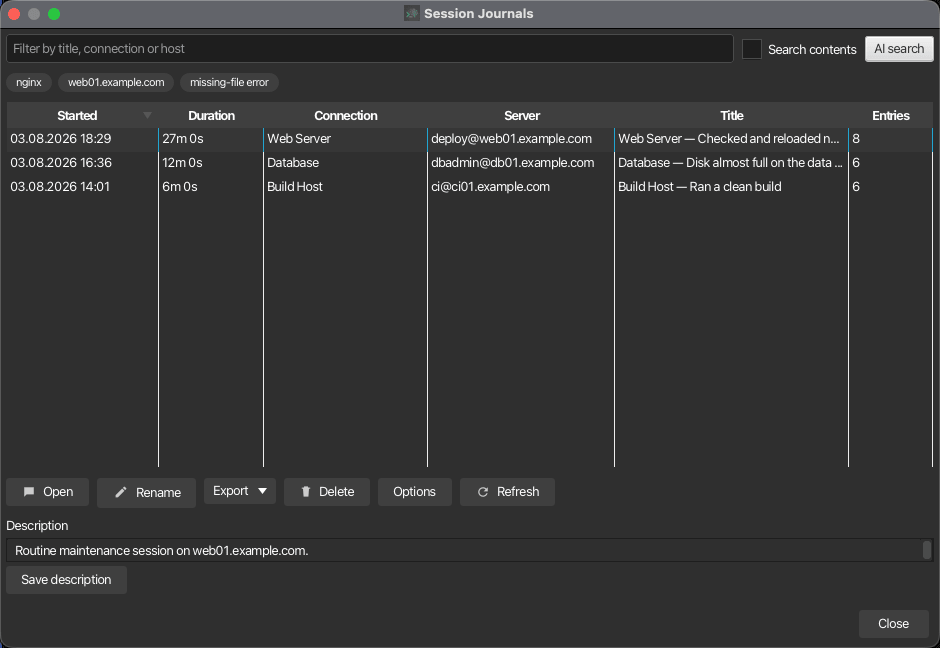
- Das Filterfeld entspricht Titel, Verbindung, Host, Benutzer, Beschreibung und den KI-Schlüsselwörtern. Wenn Sie Inhalte durchsuchen aktivieren, werden zusätzlich die Journaleinträge gescannt – einschließlich KI-Screenshot-Beschreibungen und Tags – und Protokolle jedes Journals werden im Hintergrund erfasst (die Protokolle werden Teil für Teil per Streaming gelesen, sodass selbst große Journale nicht in den Speicher geladen werden).
- Unterhalb des Filterfelds zeigen anklickbare Keyword-Chips die häufigsten KI-Keywords in den aufgelisteten Journale an – wobei genau eine Journal ausgewählt ist, also die eigenen Keywords dieser Journal. Durch Klicken auf einen Chip wird nach ihm gefiltert. Die Schlüsselwörter stammen aus der Zusammenfassung der Abschlusssitzung, die bis zu zwölf wörtliche Suchbegriffe (Hostnamen, Skript- und Dateinamen, Fehlerklassen) in die Metadaten des Journals extrahiert.
- Öffnen (oder Doppelklick) öffnet den Journal-Viewer; Umbenennen ändert den Titel; Löschen fragt nach einer Bestätigung und entfernt dann dauerhaft den Journalordner einschließlich des Protokolls und aller Screenshots.
- Es können mehrere Journale gleichzeitig ausgewählt werden (Klick Ctrl / Shift), um sie in einem Schritt zu löschen oder zu exportieren. Laufende Journale können nicht umbenannt oder gelöscht werden.
- Der Bereich Beschreibung unterhalb der Tabelle speichert eine Freitextbeschreibung pro Journal; Es erscheint auf der Journalseite und in jedem Export und wird in die Inhaltssuche einbezogen.
- Mit KI neu auswerten… (Button und Rechtsklickmenü) fasst die ausgewählten geschlossenen Journale erneut mit einem von Ihnen gewählten Profil zusammen — siehe Ein Journal erneut mit KI bewerten.
- Optionen enthält die oben beschriebenen globalen Erfassungs- und KI-Einstellungen sowie Zusammenfassungen aufholen: Es zählt die geschlossenen Journale, die nie zusammengefasst wurden (aufgezeichnet, während Zusammenfassungen deaktiviert waren oder kein Modell erreichbar war) und führt bei Bedarf die reguläre Zusammenfassung nacheinander hinter einem Fortschrittsdialog aus – zwischen Journalen abbrechbar, und ein unterbrochener Lauf wird an der Stelle fortgesetzt, an der er gestoppt wurde.
Ein Journal erneut mit KI bewerten
Wenn eine Zusammenfassung schlecht ausfiel oder die KI während der Aufzeichnung des Journals nicht erreichbar war, wählen Sie das Journal – oder einen Lauf bzw. eine Gruppe, die alle seine Journale repräsentiert – und wählen Sie Mit KI neu auswerten…. Das Dialogfenster bietet jedes KI-Profil (vorausgewählt: das Profil, das das Journal verfasst hat, sonst das Journal-Profil) und für Journale mit Screenshots Screenshots erneut beschreiben.
Das gewählte Profil wird zunächst getestet; antwortet es nicht, wird nichts geändert. Andernfalls werden die vorherigen KI-Zusammenfassungen und die abschließende Sitzungszusammenfassung ersetzt: Das gesamte Aufzeichnungsprotokoll wird neu zusammengefasst, einschließlich neuer Schlüsselwörter. Notizen, Screenshots, Agenten- und Systemeinträge bleiben unverändert. Sollte die KI während des Vorgangs fehlschlagen, bleiben die betroffenen Fenster als rohe Aktivitätseinträge erhalten, damit die Zeitleiste nie leer bleibt. Die verwendeten Tokens zählen wie jeder andere KI-Aufruf im Journal auf das Kontingent des Profils. Laufende Journale können nicht neu ausgewertet werden.
Die Auswertung läuft im Hintergrund, sodass Sie weiterarbeiten können. Ein Fortschrittsfenster zeigt das ausgewertete Journal, den aktuellen Schritt (einen Abschnitt des Capture-Logs, die Sitzungszusammenfassung, den Titel oder einen Screenshot), einen Fortschrittsbalken, die verstrichene Zeit und eine Schätzung der verbleibenden Zeit. Der Balken bewegt sich bei jedem KI-Aufruf des Durchlaufs, nicht nur von Journal zu Journal. Die Schätzung erscheint, sobald der erste Aufruf abgeschlossen ist: korTTY misst, wie lange das Modell benötigt, und gewichtet die verbleibenden Aufrufe nach der Größe ihrer Prompts. Es handelt sich um eine grobe Orientierung, da insbesondere lokale Modelle variieren; ein späterer Durchlauf mit demselben Profil schätzt von Beginn an.
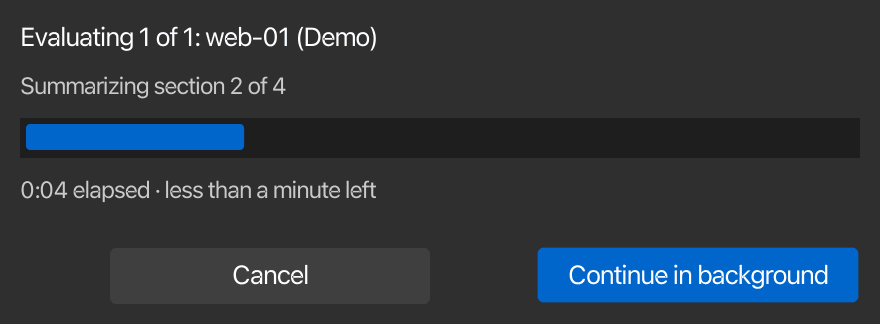
Im Hintergrund weiter oder die Schließen-Schaltfläche des Fensters blendet das Fenster aus, und der Lauf geht weiter. Der Journal-Manager zeigt den Lauf in einer Statuszeile unter der Tabelle an, mit dem Journal, dem Prozentsatz, der verstrichenen und verbleibenden Zeit, Fortschritt anzeigen und Abbrechen, und markiert seine Zeile mit einem wird neu ausgewertet-Badge; Journals, die noch auf ihre Auswertung warten, zeigen wartet auf Neuauswertung. Diese Journals können nicht gelöscht oder neu ausgewertet werden, bis der Lauf abgeschlossen ist. Eine Neuauswertung, die gestartet wird, während eine andere läuft, wartet darauf. Wenn der Lauf abgeschlossen ist, zeigt die Statuszeile das Ergebnis an, bis Sie es ausblenden oder mit Bericht anzeigen öffnen.
Abbrechen stoppt vor dem nächsten KI-Aufruf; der laufende Aufruf wird noch abgeschlossen. Bereits abgeschlossene Journale behalten ihre neue Auswertung. Das laufende Journal behält das bereits Abgeschlossene, und der Rest bleibt als Terminalaktivität ohne KI-Zusammenfassung – führen Sie daher Mit KI neu auswerten… erneut aus. Beim Beenden von korTTY während eines Laufs wird zuerst gefragt, da das Beenden den Lauf auf dieselbe Weise stoppt.
KI-Suche in allen Journale
KI-Suche neben dem Filterfeld öffnet ein Suchfenster unter der Tabelle. Stellen Sie eine Frage zu allen gespeicherten Journalen — „In welchen Journalen hat result_complex.pl mit einem Fehler beendet?“ — und korTTY antwortet in zwei Schritten: eine schnelle lokale Rangfolge wählt die relevantesten Journale aus deren Metadaten und gesammelten Einträgen, dann schreibt eine einzelne KI-Anfrage über diese Kandidaten die Zusammenfassung und wählt die Journale aus, die tatsächlich die Frage beantworten. Wie bei der per-Journal Q&A sieht das Modell nur die gesammelten Einträge, niemals die Capture-Loge; exakte Logpositionen stammen aus der internen Streaming-Suche.
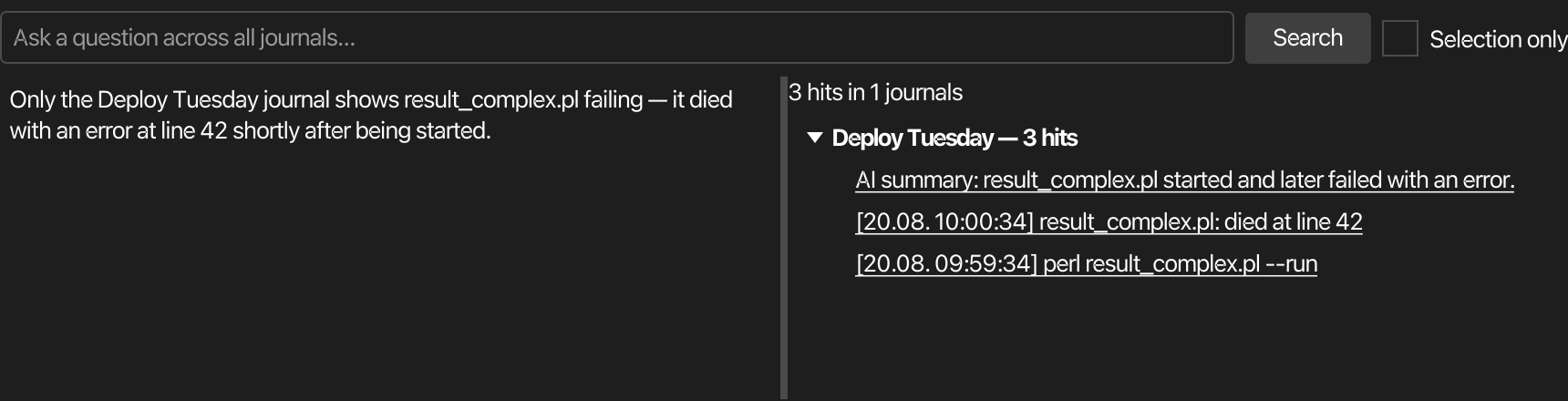
Das Ergebnis erscheint auf beiden Seiten des Panels:
- Der Antwort-Chat auf der linken Seite unterstützt Folgefragen zu denselben Ergebnissen.
- Der hit tree rechts listet jedes passende Journal mit seiner Gesamtanzahl an Treffern auf (Hovern zeigt den ein-Satz-Grund der KI), und darunter die einzelnen Treffer — passende Einträge und exakte Logzeilen mit Zeitstempel und Snippet. Durch Klicken eines Treffers öffnet sich das Journal und springt direkt zu diesem Eintrag oder Logzeile; ein Doppelklick auf die eigene Zeile eines Journals öffnet das gesamte Journal. Treffer, die Sie bereits geöffnet haben, werden mit einem Häkchen gedämpft, und diese Markierung bleibt bei neuen Suchen und Neustarts erhalten — Orientierung beim Durcharbeiten einer langen Trefferliste.
- In der Kopfzeile wird die Gesamtsumme angezeigt: n Treffer in m Journale. Wiederholte identische Ausgabezeilen werden zusammengeführt gespeichert und die Zählung umfasst ihre Wiederholungsfaktoren, sodass sie reale Vorkommnisse widerspiegelt.
Die Tabelle selbst bleibt vollständig: Journale mit Treffern erhalten eine sortierte Spalte Treffer und eine Zeilenhervorhebung, anstatt alles andere wegzufiltern. Nur Auswahl beschränkt die Suche auf die in der Tabelle ausgewählten Journale.
Note
Ohne ein erreichbares KI-Profil funktioniert die Suche weiterhin: Die Identifikatoren der Frage werden direkt mit den Journalen und Protokollen abgeglichen, nur die KI-Zusammenfassung und die Journalauswahl werden übersprungen (so steht es in einem Hinweis). Optional fügt die Semantische Journalsuche im Dialogfeld „Optionen“ ein einbettungsbasiertes Ranking zusätzlich zum lexikalischen hinzu – es erfordert ein lokales Einbettungsmodell, das in den Wissensspeichern konfiguriert ist, und greift stillschweigend auf das lexikalische Ranking zurück, wenn keine Einbettungen verfügbar sind.
Der Viewer und die Bearbeitung
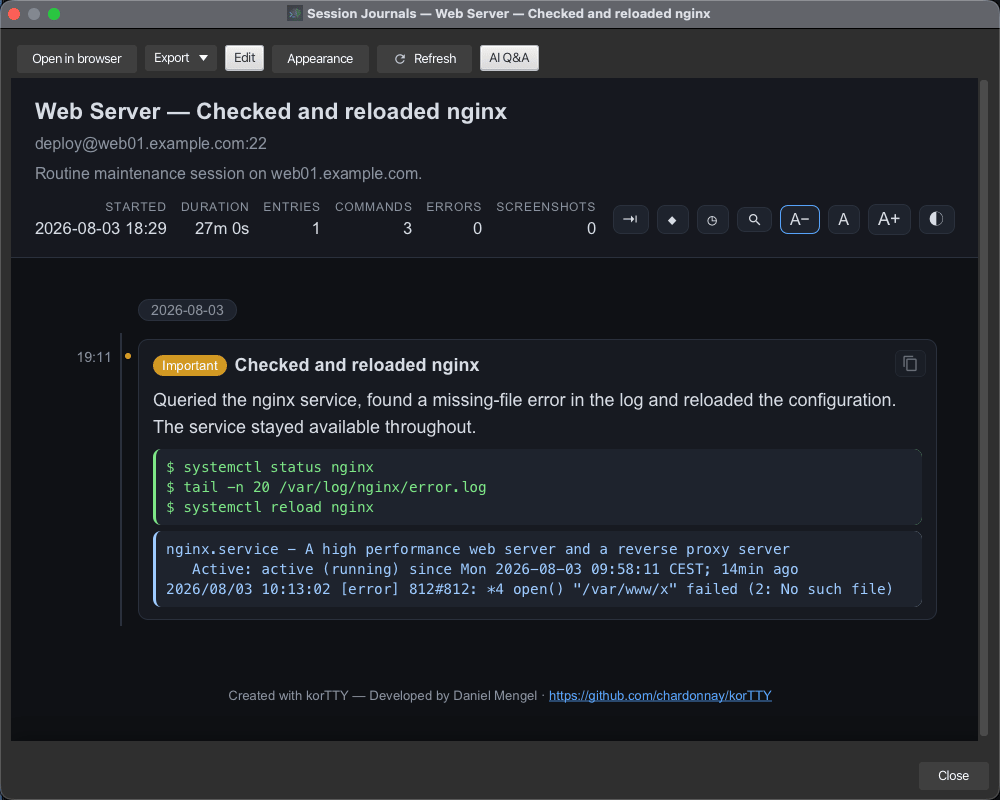
Der Viewer zeigt die Journalseite in einem eingebetteten Browser an und aktualisiert sich automatisch, während das Journal noch geschrieben wird. Im Browser öffnen übergibt die Seite an Ihren Systembrowser. Bearbeiten teilt die Ansicht: eine Eintragstabelle neben einem Formular mit dem Titel, der Zusammenfassung des Eintrags, einer Markierungsauswahl und einem Notizenfeld. Durch die Bearbeitung können Sie Einträge korrigieren oder kategorisieren – Fehler kennzeichnen, wichtige Ergebnisse hervorheben oder eine Zusammenfassung neu schreiben. Beim Speichern wird die Seite an der Position des bearbeiteten Eintrags neu generiert; Eine von Ihnen manuell gesetzte Markierung wird niemals von der KI oder einer Regel überschrieben.
Der schnellste Weg, einen einzelnen Eintrag zu markieren, ist die Zeitleiste selbst: Klicken Sie mit der rechten Maustaste darauf und wählen Sie Marker setzen….
Screenshot-Notizen und Anmerkungen
Ein Screenshot allein sagt selten aus, warum er aufgenommen wurde. Wenn Sie mit der rechten Maustaste auf eines davon klicken – das Miniaturbild in der Timeline oder den Leuchtkasten in voller Größe – bietet es zwei eigene Aktionen:
| Aktion | Was es bewirkt |
|---|---|
| Screenshot bearbeiten… | Öffnet den unten beschriebenen Editor |
| Screenshot mit KI analysieren | Führt die KI-Screenshot-Analyse für dieses Bild aus; angeboten, wenn ein bildfähiges KI-Profil konfiguriert ist und die Richtlinie die Analyse zulässt |
| Screenshot exportieren… | Speichert das Bild mit seinen Markierungen in einer von Ihnen ausgewählten Datei. |
Bearbeiten und exportieren befinden sich ebenfalls im Kontextmenü der Tabelle des Bearbeitungsmodus-Eintrags und das Doppelklicken auf eine Zeile mit Screenshot öffnet den Editor direkt. Diese Aktionen erscheinen nur innerhalb von korTTY: Ein eigenständiges Fenster in einem Browser kann weder das Journal ändern noch ein Dateidialogfeld öffnen.
Innerhalb von korTTY ist der Titel des Journals direkt von der Seite aus bearbeitbar: Doppelklicken Sie darauf oder wählen Sie mit der rechten Maustaste den Eintrag aus und wählen Journal umbenennen… – dies ist die gleiche Funktion, die der Manager anbietet, unter Berücksichtigung der gleichen Organisationspolitik.
Der Editor selbst:
| Werkzeug | Was es tut |
|---|---|
| Stift | Ein dicker freihändiger Strich zum Umkreisen oder Unterschreiben von Inhalten |
| Kasten | Ein Rechteck, das Sie ziehen können, um die gewünschte Größe zu erreichen |
| Unlesbar | Ein Rechteck, dessen Inhalt in Blocks aufgeteilt wird, bis er nicht mehr lesbar ist — zum Verstecken eines Werts, während der umliegende Kontext erhalten bleibt. Breite bestimmt die Dichte der Blocks. |
| Text | ein Etikett mit dunklem Halbmond, damit es auf einem hellen Terminal-Hintergrund lesbar bleibt |
Farbe gilt für den nächsten Markierungsabschnitt (rot als Standard), Breite bestimmt die Stiftstärke und skaliert die Textbezeichnungen entsprechend. Rückgängig entfernt die letzte Markierung, Alle entfernen löscht alle Markierungen. Unten neben dem Bild befindet sich ein fünfzeiliges Notiz-Feld für den Hinweis, der der Aufnahme zugeordnet ist; es handelt sich um denselben Hinweis, den der Eintrag sonst im Journal trägt.
Markierungen werden als Daten gespeichert und können jederzeit erneut bearbeitet werden – beim erneuten Öffnen des Editors werden sie erneut angezeigt und nicht als abgeflachtes Bild. Die markierte Version wird zum Bild, das in der Zeitleiste, im PDF, im Markdown-Export und im HTML-Bundle angezeigt wird. Die nicht markierte Aufnahme verbleibt im Journalordner als shot-000004.orig.png.
Warning
Die Annotation wird auf das Bild gelegt – auch Unlesbar eingeschlossen. Es handelt sich nicht um eine Schwärzung. Der ungezeichnete Abschnitt bleibt auf dieser Maschine im Journal-Ordner als shot-000004.orig.png erhalten. Er wird niemals in eine Exportversion kopiert, sodass ein von Ihnen gezeichneter Bereich über etwas Sensibles hinaus in der exportierten Dokumentation erhalten bleibt. Jedoch kann jeder, der den Journal-Ordner selbst zugreifen kann, den ursprünglichen Inhalt weiterhin öffnen. Um etwas aus dem Journal endgültig zu entfernen, verwenden Sie Suche und Ersatz oder die Schwärzungsregeln – und löschen Sie den .orig.png manuell, falls das Problem ein Screenshot ist.
Markers
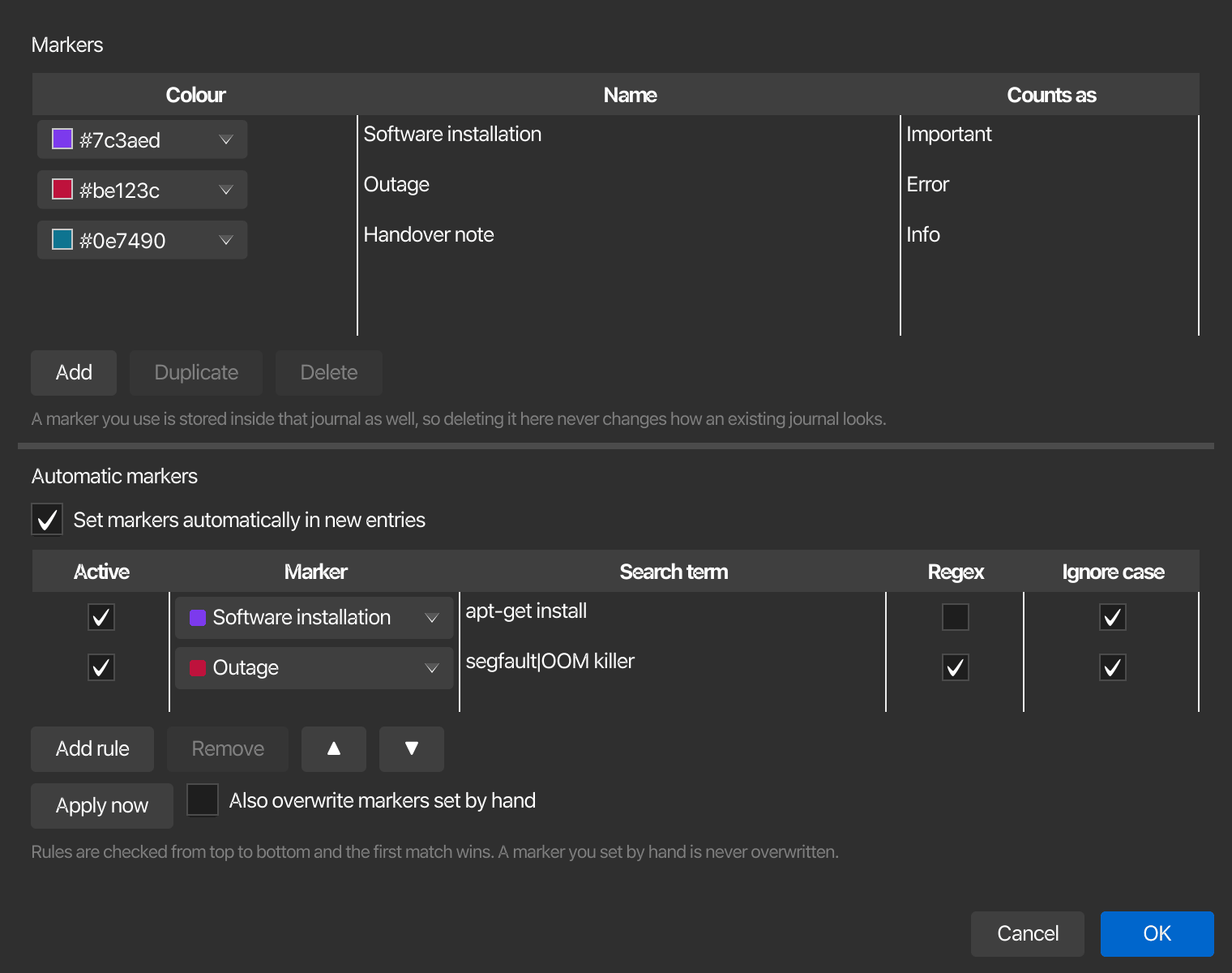
Über die vier integrierten Markierungen hinaus (Keine, Info, Wichtig, Fehler) können Sie Ihre eigenen Markierungen definieren – einen Namen wie Softwareinstallation und eine Farbe Ihrer Wahl. Markierungen verwalten… neben der Markierungsauswahl öffnet den Editor:
- Farbe, Name und Zählt als. Der letzte entscheidet, auf welchen integrierten Wert der Marker herabgestuft wird, was dafür sorgt, dass ein Journal in einem älteren korTTY lesbar bleibt und was dafür sorgt, dass ein Outage-Marker zur Fehlersumme zählt.
- Hinzufügen, Duplizieren und Löschen. Die Löschung entfernt auch die Regeln, die auf diesen Marker verwiesen haben, sodass keine Regel mehr schweigend nichts tut.
Markierungen leben in Ihren Einstellungen und sind in jedem Journal verfügbar. Eine von Ihnen tatsächlich verwendete Markierung wird zusätzlich in diesem Journal gespeichert, sodass ein exportiertes oder freigegebenes Journal automatisch in den richtigen Farben gerendert wird – und das spätere Löschen einer Markierung ändert nie das Aussehen eines vorhandenen Journals.
Automatische Markierer
Die untere Hälfte desselben Dialogs enthält Regeln, die selbst Markierungen setzen. Aktivieren Sie Markierungen automatisch in neuen Einträgen setzen und fügen Sie dann eine Regel pro Suchbegriff hinzu:
| Spalte | Bedeutung |
|---|---|
| Aktiv | Ob die Regel überhaupt angewendet wird |
| Marker | Welcher Marker gesetzt werden soll |
| Suchbegriff | Ein Wort oder ein ganzer Satz; Wenn Regex deaktiviert ist, entspricht es buchstäblich |
| Regex | Behandeln Sie den Suchbegriff als regulären Ausdruck |
| Groß-/Kleinschreibung ignorieren | Standardmäßig aktiviert |
Die Regeln werden von oben nach unten überprüft und das erste Spiel gewinnt – verwenden Sie ▲/▼, um sie zu ordnen. Sie sehen sich den Titel, die Zusammenfassung, die Notiz und die Ein-/Ausgabeauszüge des Eintrags an, niemals das Roherfassungsprotokoll, und sie folgen den Schwärzungsregeln, sodass ein geschwärztes Geheimnis niemals eines auslösen kann.
Eine von Ihnen manuell gesetzte Markierung wird niemals überschrieben; ein Marker, der von der KI vorgeschlagen wurde. Jetzt anwenden führt die Regeln für das aktuell geöffnete Journal aus und meldet, wie viele Einträge sich geändert haben – das funktioniert auch, während die Sitzung noch läuft. Aktivieren Sie Auch manuell gesetzte Markierungen überschreiben nur dann, wenn Sie wirklich möchten, dass Ihre eigenen Auswahlen ersetzt werden.
Suchen und ersetzen
Durch die Suche wird ein Begriff gefunden. Suchen & ersetzen schreibt jedes Vorkommen neu. Verwenden Sie es, um etwas zu löschen, das nicht im Journal bleiben darf – ein in einen sichtbaren Befehl eingefügtes Passwort, ein Token in einer Serverantwort – oder einfach um ein wiederkehrendes Wort zu korrigieren.
Es ist von zwei Stellen aus erreichbar: der Suchen & ersetzen…-Schaltfläche im Bearbeitungsmodus und der Ersetzen…-Schaltfläche in der Suchleiste auf der Journalseite, die das gleiche Dialogfeld öffnet, wobei der gesuchte Begriff bereits ausgefüllt ist. Diese Schaltfläche erscheint nur innerhalb von korTTY – die Seite wird aus den Journaldateien generiert, sodass eine Kopie in einem Browser suchen kann, aber nichts umschreiben kann.
| Option | Wirkung |
|---|---|
| Suchen nach / Ersetzen durch | Der zu suchende Text und was an seiner Stelle eingefügt werden soll (standardmäßig ***) |
| Regulärer Ausdruck | Behandelt den Suchtext als regulären Ausdruck; $1 im Ersatz fügt eine erfasste Gruppe ein |
| Groß-/Kleinschreibung ignorieren | Entspricht jeder Groß-/Kleinschreibung |
| Capture-Log ebenfalls umschreiben | Standardmäßig aktiviert. Aus ändert nur die Journaleinträge und lässt das Capture-Log unberührt |
| Treffer zählen | Ein Probelauf über das echte Journal: Gibt an, wie viele Eintragsfelder und Protokollzeilen sich ändern würden, ohne etwas zu schreiben |
Ersetzen umfasst jeden Eintragstitel, jede KI-Zusammenfassung, jede Notiz und jeden Auszug, die Kopie eines verknüpften KI-Chats (seinen Titel, seine Nachrichten und Schritte) sowie – sofern Sie es nicht deaktiviert haben – jeden Teil des Capture-Logs, einschließlich der komprimierten. Der Dateikopf und jede unveränderte Zeile bleiben exakt erhalten, sodass das Protokoll seine Struktur behält.
Warning
Durch das Ersetzen werden die vorhandenen Journaldateien neu geschrieben und können nicht rückgängig gemacht werden. Verwenden Sie zuerst Treffer zählen, insbesondere bei einem regulären Ausdruck. Dokumente, die Sie bereits exportiert haben, sind separate Dateien und werden nicht geändert – exportieren Sie sie anschließend erneut. Ein Journal, das noch geschrieben wird, kann nicht neu geschrieben werden; beenden Sie zunächst die Sitzung.
Der Suchtext wird niemals in korTTYs eigenes Protokoll geschrieben, da er für eine Schwärzung das Geheimnis ist.
Eintrag wird gelöscht
Eintrag löschen entfernt nach einer Bestätigung den ausgewählten Timeline-Eintrag und damit auch die Bilddatei eines Screenshot-Eintrags. Das Capture-Log wird nicht berührt. Um einen Text auch von dort zu entfernen, verwenden Sie „Suchen und Ersetzen“.
Exportieren
Das Exportieren-Menü im Manager und im Viewer bietet drei Formate:
| Format | Inhalt |
|---|---|
| Das einfache Journal: Kopfzeile mit Verbindungsdetails und Statistiken, nach Tagen gruppierte Einträge mit Markierungsplaketten, Eingabe-/Ausgabeauszüge, Notizen – und, falls ausgewählt, verkleinerte eingebettete Screenshots | |
| Markdown | Dasselbe einfache Journal als .md Datei; Screenshots und die Dateien verknüpfter KI-Chats werden in einen benachbarten <name>-files/ Ordner |
| HTML-Bundle (vollständig) | Ein Zip-Archiv des gesamten Journals – journal.html, journal.xml, die dekomprimierten Aufnahmeprotokolle und alle Screenshots – so angeordnet, dass die Seite sofort nach dem Entpacken funktioniert |
PDF und Markdown fragen, ob Screenshots enthalten sein sollen.
KI-Chats in Exporten
Der Export-Dialog verfügt über ein KI-Chats einschließen-Kontrollkästchen, das für jedes Format standardmäßig aktiviert ist. Es bestimmt, ob die Chat-Kopien der AGENT-Karten in den Export aufgenommen werden; siehe KI-Agent-Karten und deren KI-Chats. Die Frage und Antwort der Karte bleiben in jedem Fall im Export. Ist das Kontrollkästchen deaktiviert, gelangt kein Chat-Text in eine Datei des Exports, auch nicht in die journal.xml.
- PDF — Nach den Einträgen beginnt ein Anhang KI-Chats auf einer neuen Seite. Er enthält eine Überschrift für jeden Chat, jeweils mit dem Stand (und abgeschlossen, sobald das Journal gestoppt wurde), seine Nachrichten und deren Schritte; die Überschriften sind Lesezeichen im PDF-Strukturbaum. Die Karte selbst besagt KI-Chat: siehe Anhang „KI-Chats".
- Markdown — Jede AGENT-Karte verlinkt eine eigene Datei
chat-<entry>.md, mit dem Titel des Chats, seinem Zeitstempel sowie seinen Nachrichten und Schritten. Die Dateien werden in den<name>-files-Ordner neben der Markdown-Datei geschrieben, neben den Screenshots, damit sich jede einzelne auch für sich allein lesen lässt. - HTML-Bundle — Das Transkript bleibt in der Seite eingeklappt, mit seinen Schritten unter jeder Antwort. Die Schaltfläche Im KI-Chat öffnen ist im Bundle ausgeblendet, da ein Browser keinen Chat zum Öffnen hat.
Ein gefilterter Export enthält die Chats der Einträge, die er beibehält, siehe Nur einen Teil eines Journals exportieren.
Es wird nur ein Teil eines Journals exportiert
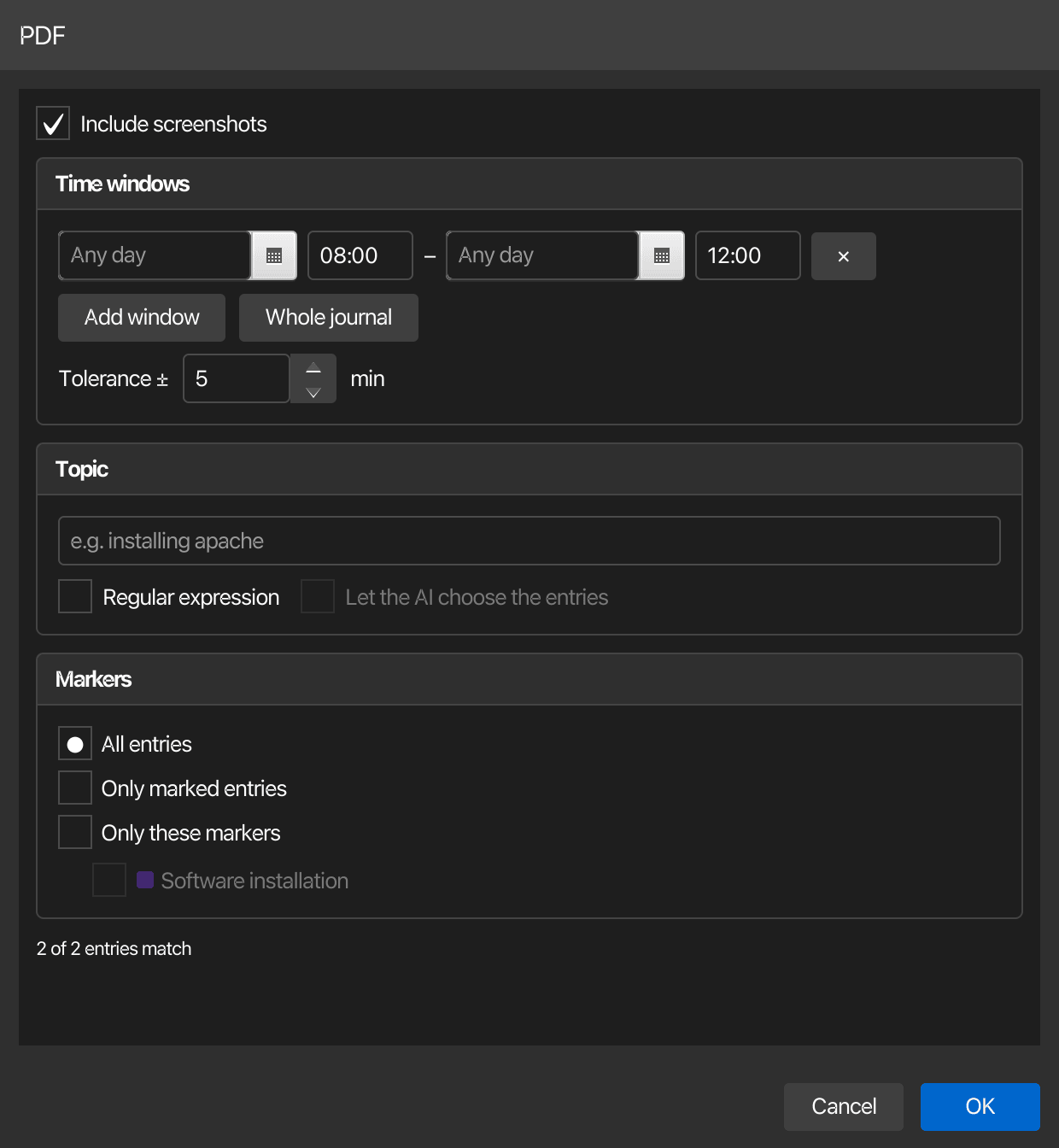
Der Exportdialog kann eingrenzen, was tatsächlich in das Dokument gelangt. Jeder Filter ist optional und in der Fußzeile wird live gezählt, wie viele Einträge exportiert werden.
Zeitfenster. Fügen Sie so viele hinzu, wie Sie möchten; Ein Eintrag muss nur in einen davon fallen, daher exportiert 08:00–12:00 plus 14:00–16:00 beide Blöcke eines Tages. Wenn Sie die Datumsangaben leer lassen, wird das Fenster auf jeden Tag angewendet, den das Journal umfasst, und ein Fenster, dessen Beginn nach seinem Ende liegt, läuft über Mitternacht.
Die Zeiten können ungefähre Angaben sein – das ist der Punkt:
- Die Eingabe ist fehlerverzeihend:
8,08,8:00,8.30und0800funktionieren alle. - Jedes Fenster wird um die Toleranz erweitert (standardmäßig ± 5 Minuten, für genaue Grenzen auf 0 setzen).
- Ein Eintrag fasst alles seit dem vorherigen zusammen, sodass ein um 12:03 Uhr geschriebener Eintrag, der 11:58 Uhr abdeckt, immer noch zu einem Fenster gehört, das um 12:00 Uhr endet. Ohne das würde der Eintrag an der Grenze – normalerweise der interessante – aus jedem Fenster fallen.
Thema. Ein Wort oder ein Satz, abgeglichen mit Titeln, Zusammenfassungen, Notizen und Auszügen; Regulärer Ausdruck wechselt zum Regex-Matching. Lassen Sie die KI die Einträge auswählen übergibt das Thema und die Einträge stattdessen an die KI, die findet, dass Apache installiert wird, auch wenn keines dieser Wörter wörtlich vorkommt. Es benötigt ein KI-Profil und ist ansonsten ausgegraut; Wenn das Modell nicht erreichbar ist oder mit Unsinn antwortet, greift der Export auf die Textübereinstimmung zurück und sagt dies, anstatt fehlzuschlagen.
Markierungen. Alle Einträge, nur markierte oder nur die Markierungen, die Sie ankreuzen. Die Liste zeigt die Markierungen, die das Journal tatsächlich verwendet.
Filterte HTML-Bundles
Ohne Filter bleibt das HTML-Bundle die wörtliche Kopie, die es immer war. Mit einem wird es neu aufgebaut:
journal.xmlenthält ausschließlich die exportierten Einträge, und die Markierungsdefinitionen folgen ihnen.- Das Capture-Log wird auf die Sequenzbereiche umgeschrieben, auf die sich diese Einträge beziehen, und auf die angeforderten Zeitfenster zugeschnitten. Dies ist nicht optional – ein Bundle ist das Artefakt, das Sie jemand anderem geben, und zwölf Einträge neben acht Stunden Terminalausgabe wären genau das Leck, das der Filter verhindern soll.
- Nur die Screenshots, die noch referenziert werden, werden kopiert, und
journal.htmlwird neu gerendert, sodass seine tiefen Links funktionieren. - Die Header-Zählungen werden neu berechnet, um mit den Angaben im Bundle übereinzustimmen.
Jeder gefilterte Export – PDF, Markdown und Bundle gleichermaßen – trägt ein Auszug-Banner mit dem Namen des Bereichs und der Eintragsanzahl, sodass niemand es mit der gesamten Sitzung verwechselt.
Mehrere Tagebücher exportieren
Wenn mehr als ein Journal ausgewählt ist, erstellt der Export ein einzelnes ZIP-Archiv, das jedes Journal separat hält: ein PDF- oder Markdown-Dokument pro Journal oder ein Ordner pro Journal für das HTML-Bundle. Namen werden aus den Journaltiteln übernommen, mit einem numerischen Suffix, wenn zwei Titel kollidieren.
Filter gelten für jede ausgewählte Journal. Ein Journal, in dem der Filter mit nichts übereinstimmt, wird übersprungen und anschließend gemeldet, sodass ein leeres Ergebnis einen Export von zehn Journalen nicht zum Scheitern bringen kann; Nur wenn jedes Journal leer ausgeht, wird der Export abgelehnt – bevor eine Datei geschrieben wird.
Export verschlüsseln
Journale enthalten vollständige Terminaltranskripte, sodass jeder Export verschlüsselt werden kann. Wählen Sie die Schutzoption neben Screenshots einbetten oben im Exportdialog:
| Verschlüsselung | Ergebnis |
|---|---|
| Keine Verschlüsselung | Die Datei wie oben beschrieben, unverschlüsselt – eine bewusste Wahl für Transkripte |
| Mit Passwort schützen (ZIP, AES-256) | Ein Archiv (HTML-Bundle, mehrere Journale) wird direkt verschlüsselt. Eine einzelne PDF- oder Markdown-Datei wird in ein passwortgeschütztes ZIP-Archiv gepackt. |
| Mit GPG verschlüsseln | Der Export — PDF, Markdown oder ZIP — wird zu einer .gpg Datei für den Schlüssel, den Sie in GPG-Schlüssel wählen auswählen, einer der Schlüssel unter Sicherheit > GPG-Schlüssel...; nur der Besitzer des passenden privaten Schlüssels kann sie entschlüsseln (gpg --decrypt). |
Für GPG muss gpg installiert sein. korTTY verschlüsselt für die von ihm verwaltete Schlüsseldatei, sodass der Schlüssel nicht in Ihrem GPG-Schlüsselbund sein muss. Ohne gespeicherte Schlüssel erklärt die Option, wo ein solcher hinzugefügt werden kann. Während ein geschützter Export geschrieben wird, existiert die unverschlüsselte Version nur in einem privaten temporären Ordner, der sofort danach gelöscht wird, auch wenn die Verschlüsselung fehlschlägt.
Warning
Das Passwort wird nirgendwo gespeichert. korTTY kann ein verschlüsseltes Archiv nicht wiederherstellen, wenn Sie es verlieren – noch einen GPG-Export ohne den privaten Schlüssel.
Fußzeile und Wasserzeichen
Standardmäßig enthält jedes exportierte Dokument eine Fußzeile, die angibt, dass es mit korTTY erstellt wurde, mit einem Link zum Projekt-Repository – unten auf jeder PDF-Seite, am Ende der Markdown-Datei und in der Fußzeile der Journalseite innerhalb des HTML-Pakets. PDFs können zusätzlich ein diagonales Wasserzeichen tragen, das standardmäßig deaktiviert ist.
Beide werden unter Konfiguration → Globale Einstellungen → Export konfiguriert, wo Sie den Fußzeilentext ändern, die Fußzeile ausschalten, das Wasserzeichen aktivieren und dessen Text und Farbe auswählen können. Die gleichen Einstellungen gelten für KI-Chat-Exporte.
Unternehmensrichtlinie
Administratoren können die Funktion verweigern (session-journal unter [rule.features]), oder bestimmen Sie sein Verhalten über [rule.session-journal]: Erzwingen Sie ein Journal für jede Verbindung, beheben das Log-Format, KI-Zeilenfenster oder Speicherverzeichnis, verbieten Sie das Umbenennen oder Löschen von Journals, legen Sie eine Namensvorlage fest, erzwingen Sie den schließenden KI-Titel, zwingen Sie das KI-Bildschirmfoto-Analyse Ein- oder ausgeschaltet – ein erzwungenes ausgeschaltet deaktiviert zudem die manuelle Ausführung pro Screenshot – und verhindert die On-Demand-KI über den Journalinhalt.ai-ask = false entfernt den Viewer Fragen & Antworten-Panel und des Managers KI-Suche während die Zusammenfassungen unverändert bleiben). Siehe Richtlinienkonfiguration für die Tasten.
Automatische Schwärzung
Eine [[rule.session-journal.replace]]-Liste sorgt dafür, dass korTTY das Suchen und Ersetzen automatisch anwendet, mit regulären Ausdrücken, wenn der Administrator dies wünscht – für Cloud-Zugriffsschlüssel, interne Hostnamen, Ticketnummern und alles, was niemals in einem Transkript landen darf:
[[rule.session-journal.replace]]
pattern = "AKIA[0-9A-Z]{16}"
replacement = "***AWS-ACCESS-KEY***"
regex = true
label = "AWS access keys"
Diese Regeln werden auf dem Erfassungs-Thread ausgeführt, bevor eine Zeile geschrieben wird, so dass ein übereinstimmender Text zunächst gar nicht erst in die Protokolldatei gelangt; sie werden ebenfalls auf KI-Zusammenfassungen, Notizen und die Kopien verknüpfter KI-Chats angewendet. Jede Regel jedes passenden Policy-Tiers wird angewendet — eine Regel, die ein Muster hinzufügt, schaltet nie eine andere aus. Der obige Dialog zeigt Ihnen an, wie viele vorgeschriebene Regeln in Kraft sind. Protokolle, die vor der Einführung einer Regel geschrieben wurden, werden nicht rückwirkend umgeschrieben; verwenden Sie Suchen & ersetzen dafür. Siehe Policy-Konfiguration für jeden Schlüssel.