Fenster
Dieser Tab konfiguriert die Größe der Toolbar-Icons (px), das Verhalten der Fenstergeometrie, die Beibehaltung des Dashboard-Zustands, den Rahmen um das Terminal einer farbigen Verbindung, ob Terminal-Tabblätter den vom Shell gesetzten Titel übernehmen, die Reihenfolge, in der Ctrl+Tab Tabs wechselt, und was korTTY beim Start mit den Fenstern und Tabs tut, die zuvor geöffnet waren. Öffnen Sie über Konfiguration → Globale Einstellungen → Fenster; gespeichert in ~/.kortty/global-settings.xml.
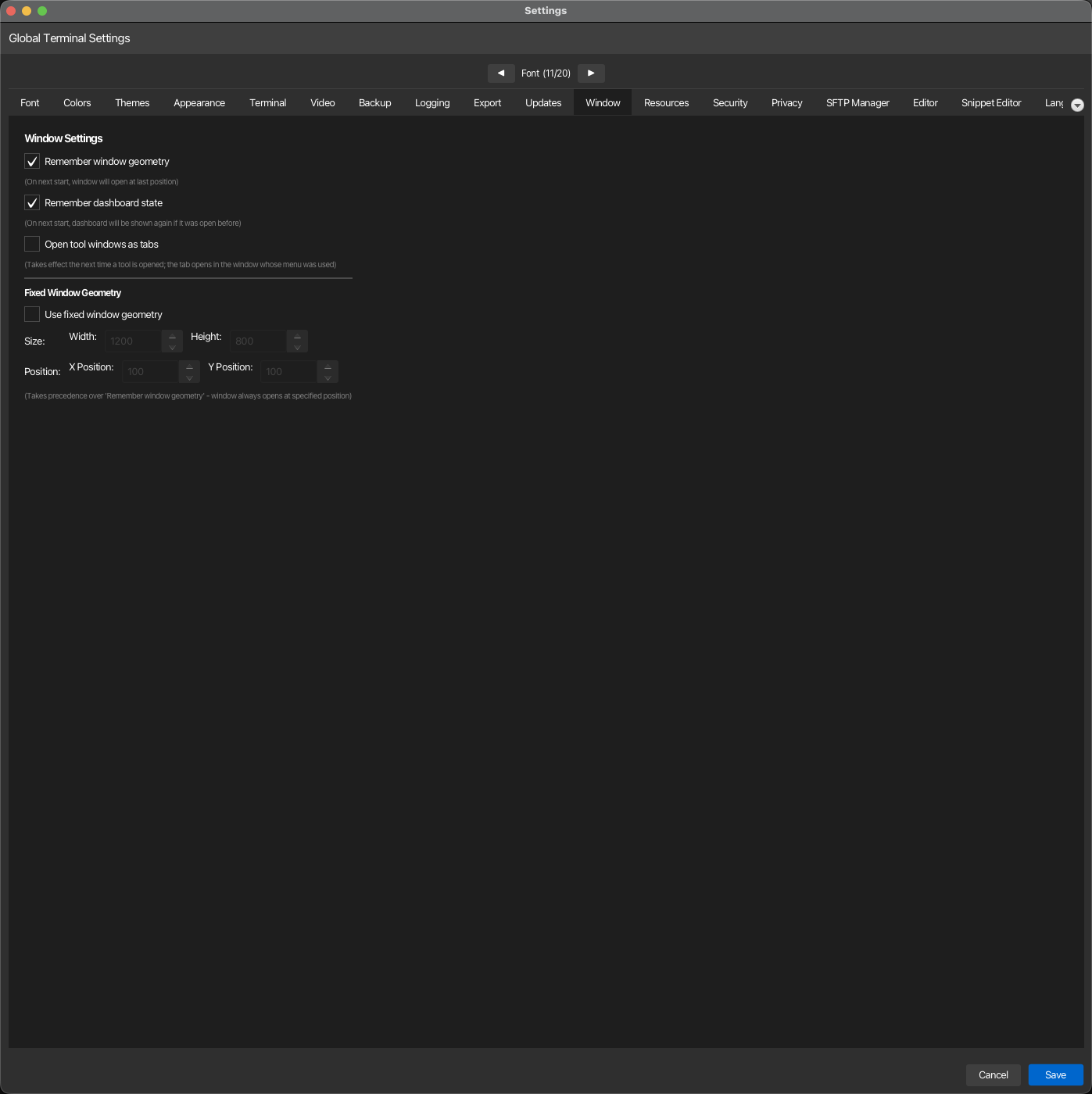
| Einstellung | Geben Sie | ein Werte | Standard | Gespeichert als |
|---|---|---|---|---|
| Größe der Toolbar-Icons (px): | Schieberegler mit Live-Icon-Vorschau | 16–64 px | 24 px | toolbarIconSize |
| Fenstergeometrie merken | umschalten | — | Ein | rememberWindowGeometry |
| Dashboard-Status merken | umschalten | – | Ein | rememberDashboardState |
| Toolfenster als Registerkarten öffnen | umschalten | – | Aus | openToolWindowsAsTabs |
| Terminal in der Tab-Farbe seiner Verbindung umrahmen | umschalten | — | Ein | connectionColorBorderEnabled |
| Aktives Split-Terminal umrahmen | Umschalten | — | Ein | splitPaneFocusRingEnabled |
| Terminal-Tabs nach dem Titel benennen, den die Shell setzt | umschalten | — | Ein | tabTitleFromShellEnabled |
| Strg+Tab wechselt die Tabs in der Reihenfolge ihrer letzten Nutzung | umschalten | — | Aus | tabSwitchMostRecentFirst |
| Beim Start: | Auswahl | Wiederherstellen der vorherigen Sitzung anbieten / Vorherige Sitzung automatisch wiederherstellen / Nichts tun | Wiederherstellen der vorherigen Sitzung anbieten | sessionRestoreMode (ask / auto / off) |
| Auch die Ausgabe jedes Terminalbereichs wiederherstellen (verschlüsselt) | umschalten | — | Aus | sessionRestoreScrollback |
| Ausgabezeilen pro Bereich: | Nummer | 100–5000 | 1000 | sessionRestoreScrollbackLines |
| Feste Fenstergeometrie verwenden | umschalten | – | Aus | useFixedWindowGeometry |
| Breite: | Nummer | 400–4000 | – | fixedWindowGeometry.width |
| Höhe: | Nummer | 300–3000 | – | fixedWindowGeometry.height |
| X Position: | Nummer | 0–5000 | — | fixedWindowGeometry.x |
| Y-Position: | Nummer | 0–3000 | – | fixedWindowGeometry.y |
Wenn Fenstergeometrie merken aktiviert ist, speichert korTTY die Position und Größe jedes vom Benutzer veränderbaren Anwendungsfensters und benannten Dialogs separat. Beim erneuten Öffnen eines Fensters wird die für diesen Fenstertyp ausgewählte Geometrie wiederhergestellt. Wenn sein vorheriger Monitor nicht mehr angeschlossen ist, verschiebt korTTY das Fenster zurück auf einen verfügbaren Bildschirm, und ein Hauptfenster, das maximiert war, öffnet sich dort maximiert. Unter macOS werden die gespeicherten Grenzen eines Hauptfensters erneut angewendet, nachdem die native einheitliche Titelleiste bereit ist, sodass das System die wiederhergestellte Position beim Öffnen nicht verschieben kann. Eine geänderte Schriftartenskalierung der Benutzeroberfläche behält die gespeicherte Position bei, lässt das Fenster jedoch eine neue Größe berechnen, sodass übersetzte oder vergrößerte Beschriftungen weiterhin passen. Kurzlebige Bestätigungen und Fortschrittsmeldungen behalten ihre vom Inhalt abgeleitete Größe.
Note
Wenn Feste Fenstergeometrie verwenden aktiviert ist, hat sie Vorrang vor Fenstergeometrie speichern für Hauptfenster des Terminals. Dialoge verwenden weiterhin ihre eigene gespeicherte Geometrie.
Note
Die Einstellung Dashboard-Status merken behält bei, ob das Dashboard-Panel beim letzten Schließen der Anwendung geöffnet oder geschlossen war, und stellt diesen Status beim nächsten Start wieder her.
Note
Mit Tool-Fenster als Tabs öffnen aktiviert, öffnen sich Verwaltungstools (Snippet-Manager, JobScheduler, KI-Manager, Gespeicherte Chats, Sitzungsjournale, Credential/GPG/SSH-Schlüsselverwaltung, Videoverwaltung, Teamwork-Einstellungen, Terminal-Effekte) als Tabs im Hauptfenster anstelle separater Fenster. Der Tab öffnet sich in dem Fenster, dessen Menü Sie benutzt haben; bei mehreren offenen Hauptfenstern sammelt jedes Fenster seine eigenen Tool-Tabs. Das erneute Öffnen eines Tools fokussiert den bereits vorhandenen Tab. Der Snippet-Manager hat einen Tab pro Hauptfenster und öffnet die von Ihnen bearbeiteten Snippets als Tabs innerhalb des Managers; ein aus einem anderen Ort geöffneter Snippet-Editor (z. B. der SFTP-Manager, der Dateibrowser oder das Terminal) sowie der Sitzungsjournal-Viewer öffnen jedes Mal einen neuen Hauptfenster-Tab, aber ein bereits geöffneter Snippet-Editor wird in den Vordergrund gebracht statt zweimal zu öffnen. Die Vollständige Code-Analyse ist ein Seitenpanel im Snippet-Editor, kein eigener Tab. Die Einstellung tritt beim nächsten Öffnen eines Tools in Kraft.
Ein als Registerkarte gehostetes Werkzeug verfügt über keine separate Fenstergeometrie. Seine verfügbare Größe richtet sich nach dem Hauptfenster und seiner gespeicherten Hauptfenstergeometrie.
Größe der Toolbar-Icons (px) ändert die Vektor-Icons in der Aktions-Toolbar, der Verbindungs-Toolbar und dem Anpassungskatalog. Bewegen Sie den Schieberegler, um das Beispiel-Icon und den Pixelwert sofort zu sehen; diese Vorschau ändert nicht den gespeicherten Wert. Speichern, um es sofort auf jedes geöffnete Fenster anzuwenden; es bleibt auch nach Neustarts erhalten. Bestehende Konfigurationen behalten die 24-px-Standardgröße bei. Die Toolbar und der Katalog passen ihre Schaltflächengrößen an und zeigen mindestens zwei vollständige Katalogzeilen sichtbar.
Tabs
Terminal in der Tab-Farbe seiner Verbindung umrahmen zeichnet einen 3 Pixel breiten Rahmen um das Terminal jedes Tabs, dessen Verbindung eine Tab-Farbe hat, zusätzlich zum farbigen Punkt auf dem Tab, sodass ein Produktionsserver genau dort auffällt, wo Sie tippen. Der Rahmen umschließt den gesamten Tab-Inhalt — alle geteilten Bereiche und die Statusleisten darunter —, und Verbindungen ohne Tab-Farbe erhalten nie einen. Ein geteilter Bereich, der zu einer Verbindung geöffnet wurde, deren Tab-Farbe von der des Tabs abweicht, erhält an seinem Rand einen Rahmen in seiner eigenen Farbe, der die Größe seines Terminals nicht ändert (siehe Tab-Farbe). Schalten Sie die Option aus, um nur den Punkt zu behalten; damit verschwinden auch die Rahmen der Bereiche. Die Änderung gilt für die offenen Tabs aller Fenster, sobald Sie speichern.
Note
Der Rahmen belegt auf jeder Seite des Terminals 3 Pixel. Das Ein- oder Ausschalten ändert daher die Größe der offenen Terminals jeder farbigen Verbindung, und das Zuweisen oder Entfernen einer Tab-Farbe ändert die Größe der Terminals dieser Verbindung: Die Gegenseite erhält die neue Größe, und Vollbildprogramme wie vim, htop oder less zeichnen sich neu.
Aktives Split-Terminal umrahmen zeigt den Fokusring in einem Tab mit zwei oder mehr Split-Panes: ein blauer Ring um das Pane, in das Sie tippen, und ein dunklerer Ring um das Pane, auf dem die Menübefehle wirken, während die Tastatur woanders ist. Schalten Sie es aus, um beide Ringe zu entfernen; das aktive Pane wird dann nur noch durch den Cursor angezeigt. Der Ring verändert nie die Größe eines Terminals, und das Abschalten lässt die Rahmen in der Tab-Farbe einer Verbindung unverändert. Die Änderung gilt für die offenen Tabs aller Fenster, sobald Sie speichern.
Terminal-Tabs nach dem Titel benennen, den die Shell setzt lässt einen Terminal-Tab statt des Verbindungsnamens den Titel anzeigen, den die Shell oder ein anderes Programm darin mit der Escape-Sequenz OSC 0 oder OSC 2 setzt, etwa user@host: directory; ein Tab mit geteilten Bereichen zeigt den Titel seines fokussierten Bereichs. Ein Name, den Sie einem Tab mit Tab umbenennen gegeben haben, hat weiterhin Vorrang. Diesen Titel bestimmt der Server, daher wird er von Steuer- und Bidi-Zeichen bereinigt, auf 80 Zeichen gekürzt und ändert nie die Tab-Farbe; wenn Sie auf einen solchen Tab zeigen, sehen Sie die Verbindung, zu der er gehört. Schalten Sie die Option aus, um auf jedem Tab die Verbindungsnamen zu behalten. Die Änderung gilt für die offenen Tabs aller Fenster, sobald Sie speichern. Siehe Titel aus der Shell.
Strg+Tab wechselt die Tabs in der Reihenfolge ihrer letzten Nutzung ändert, was Ctrl+Tab und Ctrl+Shift+Tab tun (Ctrl auch unter macOS). Ist die Option aus, gehen sie zum nächsten bzw. vorherigen Tab der Tab-Leiste. Ist sie an, springt Ctrl+Tab zu dem Tab zurück, den Sie vor dem aktuellen benutzt haben, sodass ein Tastendruck zwischen Ihren beiden zuletzt benutzten Tabs wechselt. Halten Sie Ctrl gedrückt und drücken Sie erneut Tab, um weiter durch die Tabs zurückzugehen, vom zuletzt bis zum am längsten nicht benutzten, nehmen Sie Shift hinzu, um in die andere Richtung zu gehen, und lassen Sie Ctrl beim gewünschten Tab los; Ctrl+Shift+Tab allein beginnt bei dem Tab, den Sie am längsten nicht benutzt haben. Nur der Tab, bei dem Sie anhalten, zählt als benutzt, sodass die Tabs, die Sie unterwegs passieren, ihren Platz in der Reihenfolge behalten. Eine andere Taste, die Auswahl eines Tabs mit der Maus oder der Wechsel in ein anderes Fenster beendet das Durchblättern ebenfalls bei dem erreichten Tab, und die gedrückte Taste wirkt dann auf diesen Tab. Es ist dieselbe Reihenfolge, in der die Befehlspalette die Tabs auflistet: Sie gilt, solange das Fenster besteht, und wird nie gespeichert. Die Änderung gilt für alle Fenster, sobald Sie speichern; auch Nächster Tab und Vorheriger Tab der Palette folgen ihr.
Sitzungswiederherstellung
Beim Start: legt fest, was korTTY mit den Fenstern und Tabs macht, die vor diesem Start geöffnet waren und die es während des Betriebs im Sitzungs-Snapshot aufbewahrt:
- Wiederherstellen der vorherigen Sitzung anbieten (der Standard) zeigt über der Statuszeile des Fensters eine Leiste mit Wiederherstellen und Verwerfen, zum Beispiel Fenster und Tabs von vor diesem Start wiederherstellen? Fenster: 2, Tabs: 6. Sie blockiert das Fenster nie, und nichts öffnet sich, bevor Sie Wiederherstellen wählen.
- Vorherige Sitzung automatisch wiederherstellen öffnet sie von selbst wieder, sobald kein Dialog offen ist, damit die Fragen, die ihre Verbindungen stellen können, nie über einem anderen Dialog erscheinen; bleibt ein Dialog eine Minute lang offen, bietet korTTY sie stattdessen in der Leiste an.
- Nichts tun zeigt beim Start nichts an.
Datei → Vorherige Sitzung wiederherstellen öffnet die vorherige Sitzung in jedem Modus. In beiden Fällen öffnen sich die Tabs ohne Nachfrage: Ein Tab, der ein Passwort, einen neuen temporären SSH-Schlüssel oder den gesperrten Tresor braucht, wartet in der Wiederherstellungsleiste. Endet korTTY innerhalb einer Minute nach einer Wiederherstellung unerwartet, bietet der nächste Start die Sitzung an, statt sie automatisch wiederherzustellen, sodass eine Sitzung, die korTTY abstürzen lässt, das nicht bei jedem Start tun kann. Ein fehlender oder unbekannter Wert in global-settings.xml bedeutet Wiederherstellen der vorherigen Sitzung anbieten, sodass eine beschädigte Datei nie von selbst Verbindungen öffnet. Ihre Organisation kann den Modus mit dem Schlüssel session-restore ihrer Unternehmensrichtlinie festlegen; das Auswahlfeld ist dann mit dem Hinweis „Verwaltet von Ihrer Organisation“ gesperrt. Die Einstellung wird beim nächsten Start wirksam. Siehe Beim Start.
Auch die Ausgabe jedes Terminalbereichs wiederherstellen (verschlüsselt) speichert die neuesten Zeilen jedes Terminalbereichs mit dem Sitzungs-Snapshot, und ein wiederhergestellter Tab oder Bereich zeigt sie abgedunkelt über seiner neuen Sitzung wieder an; sie werden nur auf Ihrem Computer angezeigt, nie an den Server gesendet oder in die Shell eingegeben. Die Option ist standardmäßig aus, weil Terminalausgaben Geheimnisse enthalten können: korTTY schreibt sie nur verschlüsselt mit dem Schlüssel Ihres Master-Passworts, nur für Sie lesbar und nie in Backups oder Projektdateien. Ohne Master-Passwort oder solange der Tresor gesperrt ist, wird nichts gespeichert oder wiederhergestellt, und die Statusleiste weist darauf hin, wenn eine Wiederherstellung gespeicherte Ausgabe findet, die sie nicht lesen kann. Ausgabezeilen pro Bereich legt fest, wie viele der neuesten Zeilen behalten werden, von 100 bis 5000. Das Ausschalten der Option löscht die gespeicherte Ausgabe sofort, ebenso eine Änderung des Master-Passworts und das Wiederherstellen eines Backups. Ihre Organisation kann die Option mit dem Schlüssel session-restore-output ihrer Unternehmensrichtlinie festlegen; der Schalter und die Zeilenzahl sind dann mit dem Hinweis „Verwaltet von Ihrer Organisation“ gesperrt. Siehe Die Ausgabe wiederherstellen.