Terminal-KI-Agent und -Tools
Der Terminal-KI-Agent von korTTY ist ein kontrollierter Automatisierungsworkflow, der die sichere, intelligente Ausführung von Befehlen auf remote-Servern ermöglicht – und da der Ausführungsengine hinter einer AgentCommandRunner-Abschattung (SSH-Exec-Channel und lokalen Prozess-Backends) entkoppelt ist, funktioniert er auch in lokalen Shells unter Windows, macOS und Linux. Im Gegensatz zu einer naiven Automatisierung untersucht der Agent den Zustand der Sitzung, überlegt Schritt für Schritt und wartet auf die Genehmigung des Benutzers, bevor systemverändernde Befehle ausgeführt werden.
SSH vs. lokale Shells
In lokalen Shells verwenden Befehle ein natives lokales Backend (PowerShell über -EncodedCommand, cmd.exe oder POSIX /bin/sh) und der Umgebungstest und die Systemeingabeaufforderung sind plattformorientiert. Der Agent erfasst das aktuelle Verzeichnis der interaktiven Shell, wenn ein Lauf startet, und verwendet denselben Snapshot für seine Sonde und jeden Befehl im Lauf. Im Flatpak-Paket werden diese Prozesse auf dem Host über flatpak-spawn --host und nicht innerhalb der Freedesktop-Laufzeit-Sandbox ausgeführt. Einschränkungen der lokalen Shell: keine sudo/Administrator-Erhöhung unter Windows. Die kopflose KI-Agent-Aktion des JobScheduler bleibt nur SSH.
RAG ist explizit für autonomes Arbeiten
Wissensspeicher, die normalen Text-/Codierungsanfragen zugewiesen sind, erweitern nicht automatisch den Kontext des Terminal AI Agent, der Planung, des Schwarms oder des geplanten Jobs. Diese autonomen Flüsse erfordern ein explizites RAG-Opt-in; siehe RAG Wissensspeicher. Dadurch wird verhindert, dass ein Hintergrundworkflow indizierte lokale Quellen liest, nur weil dasselbe Modellprofil für den interaktiven Chat verwendet wird.
Befehlsvarianten
Das Terminal KI-Agent wird über Tastenkombinationen am Shell-Prompt ausgelöst. Wenn er in KI > KI-Manager > General aktiviert ist, interceptiert KorTTY diese Befehle lokal statt sie an den Server zu senden.
Die Basisbefehlsnamen sind in KI > KI-Manager > Allgemein konfigurierbar. Wenn Sie agent umbenennen, ermittelt KorTTY automatisch die passenden Befehle -ask und -plan. Die gleiche Einstellungsseite kann:
- Machen Sie beim Befehlsnamen keine Berücksichtigung der Groß-/Kleinschreibung
- Deaktivieren Sie den Einrichtungsdialog pro Lauf (verwendet das konfigurierte Standardprofil, wenn es deaktiviert ist)
Note
korTTY erkennt diese Kürzel im Eingabepfad des Connectors vor der normalen Shellausführung. Tastatureingaben und Clipboard-Einfügungen werden aus demselben Byte-Stream zusammengesetzt, sodass eingefügte Dateinamen und Unicode-Text in die Anfrage einbezogen werden, der komplette Prompt im Agentenverlauf gespeichert wird und ein Druck auf Enter genau einen Agentenlauf erzeugt. Nur das, was Sie tippen oder einfügen, wird erkannt: Text, den der Server ausgibt, z. B. eine Datei, die mit cat angezeigt wird und eine präparierte Escape-Sequenz enthält, kann keinen Agentenlauf starten.
Befehlszwecke
agent <goal>– Führen Sie sichere Terminalbefehle aus, um ein Ziel zu erreichen. Der Agent prüft die Sitzung, plant nicht interaktive Befehle, fordert bei Bedarf eine Genehmigung an und schreibt (standardmäßig) die endgültige Antwort zurück an das Terminal. Das Ausführungsdialogfeld bietet die Option Endgültige Antwort auch im Terminal anzeigen: Lassen Sie diese Option aktiviert, um die Antwort im Terminal zu spiegeln, oder schalten Sie sie aus, damit die Antwort nur im Aktivitätsfenster des KI-Agenten verbleibt. In beiden Fällen werden die Befehle weiterhin ausgeführt und ihre Ausgabe sowie alle von ihnen erstellten Dateien verbleiben auf dem Server. Lediglich die Anzeige des endgültigen Antworttextes ändert sich. Die letzte Auswahl wird als Standard gespeichert.agent-ask <question>— Erhalten Sie eine nicht ausführende Antwort zum aktuellen Sitzungsinhalt, ohne Befehle auszuführen. Wird das Menü im Terminal per Rechtsklick gestartet (KI → Fragen Agent...) und Text ausgewählt, wird die Auswahl als Kontext mitgesendet, sodass die Frage zum ausgewählten Output oder Skript beantwortet wird.agent-plan <task>/agent -plan <task>– Wechseln Sie zuerst in den Planungsmodus. Der Agent stellt klärende Fragen, schlägt Vorgehensweisen vor, erstellt einen endgültigen Plan und führt die Implementierung erst durch, nachdem Sie auf Umsetzen geklickt haben.
Beispiele
agent show the 10 largest XML files in this directory
agent update groesste_xml.pl so the -r flag searches subdirectories recursively
agent check why nginx failed to start and suggest the safest fix
agent-ask what user and directory am I currently using?
agent-plan migrate this host from package X to package Y
TAB Abschluss- und Eingabeaufforderungsverlauf
An der Shell-Eingabeaufforderung wird die TAB-Vervollständigung für Agentenbefehle verbessert:
- Geben Sie den Namen des Agentenbefehls ein (z. B.
agent) und drücken Sie dann Tab, um Befehlsvarianten anzuzeigen (agent,agent-ask,agent-plan). - Geben Sie den Befehl + ein Leerzeichen ein (z. B.
agent) und drücken Sie dann Tab, um den aktuellen Verlauf der Agentenaufforderungen anzuzeigen. In jeder Zeile werden die Eingabeaufforderung und das Datum/die Uhrzeit der letzten Ausführung angezeigt, dedupliziert durch den Eingabeaufforderungstext (neuester zuerst). - Eingabeaufforderungen mit mehr als 60 Zeichen werden zur besseren Lesbarkeit mit Auslassungspunkten gekürzt. Bei Auswahl wird weiterhin die vollständige Eingabeaufforderung eingefügt.
- Die Größe des Verlaufs-Popup kann geändert werden – ziehen Sie den Griff in der unteren rechten Ecke – und merkt sich seine Größe bei jedem Neustart. Es zeigt eine vertikale Bildlaufleiste an, wenn der Verlauf die Popup-Höhe überschreitet.
- Klicken Sie im Verlaufs-Popup auf die Schaltfläche ✕ einer Zeile (oder drücken Sie Del auf Tastaturen mit Vorwärts-Löschen-Taste), um eine einzelne Eingabeaufforderung zu entfernen, oder verwenden Sie Alle löschen (Bestätigung in zwei Schritten), um den gesamten Verlauf zu löschen. Löschungen werden sofort gespeichert.
- Außerhalb dieses Kontexts bleibt Tab die normale Shell-Vervollständigung.
Verlaufsgröße ist in KI > KI-Manager > Allgemein konfigurierbar (Standard 20, Bereich 5–100).
So funktioniert der AI Agent
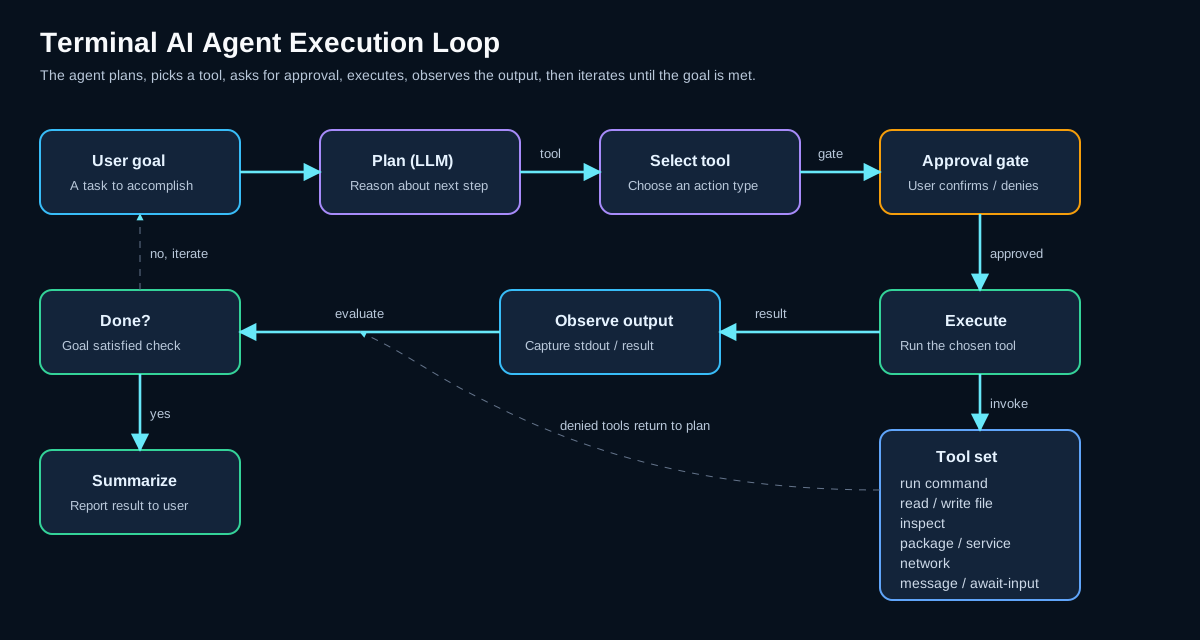
Das Terminal AI Agent folgt einer strengen, sicheren Ausführungsschleife:
- Sitzung prüfen – KorTTY prüft die aktive Terminalsitzung mit einem nicht interaktiven Befehl und zeichnet kompakten Kontext auf: aktueller Benutzer, Host, Betriebssystem, Arbeitsverzeichnis des aktiven Terminals, Sudo-Verfügbarkeit, Festplattenpfad und aktueller Befehlsstatus.
- Kontext an das Modell senden – KorTTY sendet die Benutzeraufgabe, den Sonden-Snapshot, frühere Befehlsergebnisse, aktive KI-Skills und optional die Web-Tool-Verfügbarkeit an das ausgewählte KI-Profil.
- Modell gibt eine JSON-Entscheidung zurück – Das Modell muss eine strikte JSON-Antwort zurückgeben: Befehle ausführen, um Bestätigung bitten, beenden oder blockieren.
- Entscheidung validieren – KorTTY validiert das JSON-Schema und die Befehlseinschränkungen. Ungültige Antworten werden einmalig repariert; unsichere oder nicht unterstützte Entscheidungen werden abgelehnt.
- Genehmigte Befehle ausführen – KorTTY führt genehmigte Befehle über das aktive Backend aus: SSH-Ausführungskanäle für SSH-Sitzungen oder einen neuen lokalen Prozess für lokale Shells. Jeder Befehl startet im verfolgten aktiven Terminalverzeichnis, das für diese Ausführung erfasst wurde. Ein
cdinnerhalb eines einmaligen Befehls bleibt nicht bis zum nächsten Befehl bestehen, während ein interaktivercd, der vor der Ausführung abgeschlossen wurde, im erfassten Verzeichnis enthalten ist. - Iterieren oder abschließen – Die Befehlsausgabe wird dem Aktivitätsbereich und der nächsten Modellrunde hinzugefügt, bis die Aufgabe abgeschlossen, blockiert, abgebrochen oder das Rundenlimit erreicht ist (maximal 8 Runden).
Was der Agent aufrufen kann
Das Modell beantwortet jede Runde mit einer Entscheidung, und korTTY führt ausschließlich die hier aufgeführten Entscheidungen und Werkzeuge aus:
run_commands— Bis zu 3 nicht-interaktive Shell-Befehle für das aktive Backend. Systemverändernde Befehle gehen durch die Genehmigungsstelle, wie unter Genehmigungsschalter beschrieben.needs_confirmation— Sie werden aufgefordert, ein Befehlsset vor dem Ausführen zu bestätigen.doneoderblocked— Beendet die Ausführung mit der endgültigen Antwort, oder mit einer Erklärung, warum die Aufgabe nicht fortgesetzt werden kann.web_searchandweb_extract— Nur mit dem KorTTY Tavily Tool Internetmodus (siehe Internetzugriff). Die Suche liefert fünf kurze Ergebnisse; das Seitenlesen gibt den Text einer Webseite zurück, bis zu 12.000 Zeichen.
Passende Aufgaben
- Untersuchung von Dateien, Verzeichnissen, Paketstatus, Protokollen, Dienststatus und Systemkonfiguration
- Erstellen oder Ändern von Skripten und Konfigurationsdateien, wenn die Aufgabe dies erfordert
- Ausführen von Tests, Syntaxprüfungen, Linters oder schreibgeschützten Diagnosebefehlen
- Zusammenfassung der Befehlsausgabe und Erläuterung der Ergebnisse
- Planung mehrstufiger betrieblicher Änderungen vor der Implementierung
Nicht geeignet für
- Interaktive Vollbildprogramme wie
vim,nano,top,less,sshoder Befehle, die auf Eingabeaufforderungen warten - Lange laufende Daemons oder Befehle ohne eindeutigen Abschluss
- Geheime Exfiltration oder blinde destruktive Befehle
- Webrecherche nach lokalen Dateien, es sei denn, der Benutzer fragt ausdrücklich nach externen/aktuellen Informationen
Tip
Benennen Sie bei lokalen Dateiüberprüfungsaufgaben die Datei in Ihrer Eingabeaufforderung. Der Agent sollte es dann mit Shell-Befehlen wie sed -n, cat, file oder sprachspezifischen Syntaxprüfungen überprüfen. Wenn ein internetfähiges Profil aktiv ist, hält KorTTY weiterhin Web-Tools von der lokalen Dateiplanung fern, es sei denn, Ihre Aufgabe verlangt eindeutig nach aktuellen oder externen Informationen.
Aktivitätspanel
Wie Terminal-orientierte Agent-Ausführungen angezeigt werden, wird unter Plugins → KI-Agent Design gewählt: standardmäßig als Block im Terminal mit einem Metro-Linienbalken darunter und pro Verbindung auf dem KI-Tab des Verbindungseditors. Die Klassisch-Kombination zeigt sie im hier beschriebenen Inline-Aktivitäts-Panel am unteren Rand der aktuellen Terminal-Aufteilung.
Panel-Funktionen
- Laufregisterkarten – Mehrere gleichzeitige Ausführungen werden als schließbare Registerkarten angezeigt. Klicken Sie auf eine Registerkarte, um sie auszuwählen. Nur der Lauf der ausgewählten Registerkarte wird durch Laufsteuerungstasten und -schaltflächen gesteuert. Bis zu 5 gleichzeitige Läufe pro Split.
- Steuerelemente – Jeder Lauf verfügt über Schaltflächen zum Neuladen, Anhalten/Fortsetzen, Abbrechen und Kopier-/Snippet-Aktionen pro Zeile. Mit der Schaltfläche „Neu laden“ wird der Befehl mit dem aktuell aktiven KI-Profil erneut ausgeführt, sodass der Profilwechsel zwischen den Ausführungen bei der Wiederholung wirksam wird.
- Details – Das Panel zeigt die Benutzeraufforderung in einem zweizeiligen scrollbaren Feld, Agentenmeldungen, Lese-/Ausführungsaktionen, Aufgabenzeitpunkt, gemeldete Token-Nutzung, semantische Aktivitätsmarkierungen und ausblendbare Details.
- KI-Profilzeile – Jedes Laufprotokoll beginnt mit einem
AI profile: <name> (<model>)-Eintrag, sodass das Protokoll aufzeichnet, welches Profil und welches Modell den Lauf erzeugt hat. - Modellbegründung – Durch Erweitern einer 💭-Denkzeile wird die vollständige Begründung des Modells angezeigt, wenn der Anbieter sie verfügbar macht (Anthropisches erweitertes Denken, wenn der Begründungsaufwand des Profils aktiviert ist, OpenAI-kompatibles
reasoning_content, LM Studio-Begründungsausgabe oder<think>-Blöcke von lokalen CLI-Modellen). Modelle ohne offengelegte Begründung behalten die kurze Entscheidungszusammenfassung bei. - Statusleiste – Wenn das Bedienfeld minimiert ist, wird eine kompakte Statusleiste mit der Ausführungsaufforderung, dem Status, den Schaltflächen „Pause/Abbrechen“ und der Schaltfläche „Erweitern“ angezeigt. Während der Agent arbeitet, wird ein Spinner angezeigt. Eine fettgedruckte ✋-Markierung signalisiert, wenn eine Benutzereingabe erforderlich ist.
- Reduziert bleiben – Verwenden Sie Reduziert halten, um das Bedienfeld minimiert zu starten und minimiert zu halten, wenn neue Aktivitäten oder Eingabeaufforderungen eintreffen. Sie können weiterhin manuell erweitern.
- Größenänderung – Ziehen Sie den Größenänderungsgriff, um die Panelhöhe zu ändern. Aktivieren Sie Größe merken, um Höhe und Schriftgröße bei Anwendungsneustarts beizubehalten.
- Parallele Splits – Verschiedene Splits können ihre eigenen Agentenaufgaben parallel ausführen; Jeder Split verfügt über ein eigenes Aktivitätsfenster.
- Schriftartsteuerung – Verwenden Sie A− und A+, um die Schriftgröße der Aktivität zu ändern.
- Exportieren – Speichern Sie den aktuellen Lauf oder alle Panel-Verlaufsläufe als Markdown, Nur-Text, YAML, XML, JSON, PDF oder Asciidoctor. Zu den Exporten gehören das KI-Profil, das Modell/LLM, der Begründungsstatus, die Ausführungszeitstempel, die Gesamtlaufzeit, die Laufzeiten pro Aktivität, die Token-Nutzung und Detailtext.
- Alle erweitern – Aktivitätsdetails offen halten, anstatt sie zu komprimieren. Diese Option wird global gespeichert.
Panel-Platzierung
Verwenden Sie Ansicht → AI Agent Panel, um auszuwählen, wo das Aktivitätsfenster angezeigt wird:
- At Bottom (Standard) – Der Aktivitätsbereich wird unterhalb des Terminalsplits angezeigt, an dem der Lauf gestartet wurde.
- Links andocken / Rechts andocken – Das Bedienfeld erscheint als größenveränderbares Seitenfeld, das am Hauptfenster angedockt ist (wie der Dateibrowser). Im Seitenmodus gibt es eine äußere Lasche pro Anschluss der aktiven Lasche, wobei die Läufe vertikal gestapelt sind. Durch Ziehen der Trennlinie wird die Größe des Docks geändert. Platzierung und Breite werden bei jedem Neustart gespeichert. Wenn Sie zu einer anderen Terminal-Registerkarte wechseln, wechselt das Dock zu den Terminals dieser Registerkarte.
- In Spotlight fragen … — Öffnet ein Feld in der Mitte des fokussierten Terminals, das den Agenten mit einem wählbaren Profil abfragt; siehe Schwebende Anzeigen.
- Statusleiste ein- oder ausblenden — Blendet die Statusanzeige des fokussierten Terminals nach dem Ausblenden wieder ein oder blendet sie aus.
- Design... — Öffnet Plugins → KI-Agent Design.
Statusanzeigen
Im Dashboard wird ein KI-Agent-Statussymbol für jedes Terminal angezeigt und dem Titel der Terminal-Registerkarte vorangestellt, über die Ausführungen dieses Terminals hinweg aggregiert und etwa einmal pro Sekunde aktualisiert:
- ✋ – Warten auf Benutzereingaben (Genehmigung oder Sudo-Passwort)
- ⚡ – Funktioniert (Agent plant aktiv Befehle oder führt sie aus)
- ⏸ – Angehalten (Lauf wird an einem sicheren Kontrollpunkt geparkt)
- ** ✓** – Beendet (Lauf erfolgreich abgeschlossen)
Aktivitätssymbole
Aktivitätszeilen verwenden semantische Emoji-Symbole (statisch, nicht blinkend):
| Symbol | Bedeutung |
|---|---|
| 💾 | Aktion: eine Datei schreiben oder erstellen |
| 📖 | Aktion: Datei/Verzeichnis lesen |
| ▶️ | Aktion: Befehl ausführen/ausführen |
| 📁 | Aktion: Verzeichnisoperation |
| 📦 | Kontext: Paketmanager |
| ⚙️ | Kontext: Dienst oder System |
| 🌐 | Aktion: Netzwerkbetrieb |
| 🔍 | Aktion: prüfen/analysieren |
| 💭 | Zustand: Denken/Argumentieren |
| 💬 | Ausgabe: Meldung oder Ergebnis |
| ✋ | Erforderlich: Warten auf Benutzereingabe (Sudo/Genehmigung) |
| ❌ | Status: Fehler oder fehlgeschlagene Aktivität |
| 🚫 | Status: abgebrochene Aktivität |
Der rote Stil ist für Fehler- und Fehlerzustände reserviert.
Sicherheit und Fehlerbehandlung
KorTTY erzwingt mehrere Leitplanken rund um die Agentenausführung:
Verbindungen ohne Agent
Für eine Verbindung, bei der der Agent niemals Befehle ausführen darf, etwa ein Produktionssystem, aktivieren Sie KI-Agent für diese Verbindung deaktivieren auf dem KI-Tab des Verbindungs-Editors. korTTY verweigert daraufhin jede Agent-Ausführung auf dieser Verbindung mit einer Nachricht, die sie benennt: aus dem Menü, dem Terminal-Kontextmenü (das den Agent-Eintrag auslässt), dem agent ... Tastenkürzel, einem akzeptierten Plan, einem KI-Schwarm-Mitglied und einem geplanten KI-Agent-Job. Agent fragen, KI-Planung und die anderen KI-Funktionen, wie Erklärungen und KI-Befehlsvervollständigung, bleiben verfügbar. Der Schalter wird aus der gespeicherten Verbindung gelesen, gilt daher auch für bereits geöffnete Tabs und bleibt erhalten, wenn die Verbindung dupliziert, exportiert oder importiert wird.
Befehlsgrenzen
- Limit pro Runde – Maximal 3 Befehle pro Runde verhindern eine außer Kontrolle geratene Automatisierung.
- Nur nicht interaktiv – Der Agent lehnt interaktive Befehle (wie
vim,less,su) ab, die in einem nicht interaktiven Befehls-Backend hängen bleiben würden. - Mutierende-Befehls-Erkennung — Ein Befehl, der mit einem von
chmod,chown,chgrp,rm,rmdir,mv,cp,mkdir,touch,ln,tee,dd,truncateoderinstall(nach;,&,|oder(auch) beginnt, wird als systemverändernd behandelt und zur Bestätigung markiert, es sei denn, der Agent hat eine automatische Genehmigungsumgehung.
Privilegienbehandlung
- Sudo-Erkennung – Der Agent erkennt, ob der aktuelle Benutzer Sudo-Zugriff hat und ob ein Passwort erforderlich ist.
- Passwortloses Sudo – Wenn
sudo -n(Sudo ohne Passwort) verfügbar ist, verwendet der Agent es ohne Aufforderung. - Passwortabfragen – Wenn ein Passwort erforderlich ist, fordert der Agent es über ein Passworteingabefeld im Aktivitätsbereich an (maskiert, nicht an das Terminal gesendet).
- Wiederholungen mit Passwort – Bis zu drei Wiederholungen mit falschem Passwort sind zulässig, bevor der Lauf abgebrochen wird.
- Kein
sudo -S– KorTTY lässtsudo -S(Standardkennwort) oder andere interaktive Kennwortmethoden in automatisierten Läufen nicht zu. - Sitzungscaching – Sudo-Passwörter können für die aktuelle Sitzung zwischengespeichert werden, sodass Sie sie nicht für jeden Befehl im selben Lauf erneut eingeben müssen.
Genehmigungstore
- Mutierende Befehle – Standardmäßig bittet der Agent um Genehmigung, bevor er Befehle ausführt, die das System ändern (es sei denn, die automatische Genehmigung ist in den Einstellungen aktiviert).
- Bestätigungsdialog — Der Genehmigungsdialog (KI-Agent-Bestätigung) zeigt die geplanten Befehle und deren Zwecke. Sie können Einmal erlauben, Immer erlauben für die verbleibenden Befehle im Lauf wählen oder abbrechen.
- Sudo-Preflight – Nach der Annahme eines Planungsberichts führt KorTTY die Preflight-Prüfung unmittelbar nach der Annahme durch, wenn der Plan Sudo erfordert und Ihre SSH-Sitzung ein Sudo-Passwort erfordert, damit die Ausführung später nicht unterbrochen wird.
Verzeichnisverfolgung
- Aktives Verzeichnis – Terminalverknüpfungen verwenden das von KorTTY verfolgte aktuelle Verzeichnis sowohl für SSH als auch für lokale Shells. Bei einer lokalen Ausführung aktualisiert korTTY das Shell-Prozessverzeichnis unter macOS/Linux, akzeptiert einen vorhandenen absoluten Pfad von einer nativen PowerShell/cmd-Eingabeaufforderung und verwendet dann das letzte vertrauenswürdige Verzeichnis oder das Startverzeichnis der Verbindung nur dann, wenn kein Befehl zum Ändern des Verzeichnisses diesen Fallback veraltet gemacht hat.
- Snapshot der stabilen Ausführung – Das Verzeichnis wird außerhalb des JavaFX-Threads erfasst, wenn die Ausführung beginnt. Der Umgebungstest und alle Befehle in dieser Ausführung verwenden denselben Snapshot, auch wenn die interaktive Shell später das Verzeichnis ändert.
- Unbekanntes oder fremdes Verzeichnis – Nach
cd,pushd,popdoderSet-Locationist ein unbekanntes Verzeichnis eher ein Fehler als ein stiller Fallback. WSL, Git Bash, Cygwin und benutzerdefinierte Befehle bleiben unter Windows am besten geeignet. Wenn ihr Pfad-Namespace nicht dem lokalen Dateisystem zugeordnet werden kann, stoppt korTTY die Aktion, anstatt auf eine gleichnamige Datei an einer anderen Stelle abzuzielen. - SSH-Verzeichnisverlust – Wenn ein verfolgtes Remote-Verzeichnis nicht mehr vorhanden ist, versucht korTTY die Prüfung erneut vom SSH-Standardverzeichnis aus und meldet das Problem.
Eingabe während der Ausführung
- Nicht gesperrt – Während eine auf das Terminal ausgerichtete Ausführung aktiv ist, ist die normale Eingabe weiterhin zulässig. Sie können weiterhin die Shell-Eingabeaufforderung eingeben und neue
agent-Befehle starten (sie öffnen neue Registerkarten). - Nur Laufkontrollschlüssel – Es werden nur Laufkontrollschlüssel abgefangen:
- Esc oder Ctrl+C – Brechen Sie die Registerkarte des ausgewählten Laufs ab
- Ctrl+R – Schaltet die Denkdetails des ausgewählten Laufs um
Web-Tools
- Explizite Fehler – Websuchfehler, HTTP-Fehler, Authentifizierungsfehler, leere Ergebnisse und Zeitüberschreitungen werden als explizite Toolfehler angezeigt und nicht als Modell, aus dem Fakten bestehen.
JSON-Schemareparatur
- Ein Reparaturversuch – Wenn die KI-Antwort nicht mit dem erforderlichen JSON-Schema übereinstimmt, fordert KorTTY eine Reparatur an. Schlägt auch die Reparatur fehl, wird der Lauf mit einer Begründung gesperrt.
Maskieren dessen, was der Agent sendet
- Alles, was hinausgeht, wird maskiert — Bevor der Agent einen Prompt an ein Profil sendet, das kein integriertes Modell (llama.cpp, MLX) und kein vertrauenswürdiger lokaler Endpunkt ist, ersetzt korTTY die erkannten Geheimnisse durch
***: das Passwort der Verbindung, ein während des Laufs eingegebenes sudo-Passwort, die Ersetzungsregeln Ihrer Organisation und bekannte Tokenformate (siehe Geheimnisse vor dem Senden maskieren). Das umfasst die Umgebungsprobe, die Ausgabe jedes Befehls, die Planungsfragen, die Optionen und den Bericht, die Reparaturversuche und die abschließende Antwort beim Rundenlimit. - Der Lauf behält das Original — Maskiert wird nur, was an das Modell geht. Das Terminal, das Aktivitätspanel, der Genehmigungsdialog und das Sitzungsjournal zeigen die echten Befehle und ihre echte Ausgabe.
- Zähler im Aktivitätspanel — Ein Eintrag Vor dem Senden maskiert gibt an, wie viele verschiedene Werte im Lauf maskiert wurden. Ein Wert, der in jeder Runde wiederkommt, weil der Agent seinen Befehlsverlauf erneut sendet, zählt einmal.
- Keine Befehle mit dem Platzhalter — Das Modell erfährt, dass
***für ein maskiertes Geheimnis steht. Plant es trotzdem einen Befehl, der***enthält, führt korTTY ihn nicht aus, vermerkt dies im Transkript und teilt es dem Modell in der nächsten Runde mit, weil der Befehl sonst mit den drei wörtlichen Zeichen statt des Geheimnisses liefe.
Lösungsoptionen
Bevor der Agent eine Anfrage ausführt, kann er anzeigen, wie fortzufahren ist. Komplexität einschätzen in KI > KI-Manager > Allgemein legt fest, wann dies geschieht. Automatisch (Standard) führt vor jeder Ausführung einen kleinen KI-Aufruf mit dem Speicher der Ausführung durch und bietet Optionen nur an, wenn die Anfrage komplex erscheint; Immer bietet Optionen für jede Ausführung an; Nie führt die Anfrage so aus, wie sie ist. Falls die Prüfung fehlschlägt, keine verwertbare Antwort liefert oder länger als 120 Sekunden dauert, wird die Anfrage wie gewünscht ausgeführt. Swarm-Ausführungen und geplante Jobs bieten niemals Optionen an.
Die Karte nennt die Gründe, warum die Anfrage komplex erscheint, sofern dies der Fall ist, sowie zwei oder drei Optionen, wobei die empfohlene zuerst steht. Jede Option zeigt in ihren Details Durchführbarkeit, Risiken, Voraussetzungen, Schritte und Alternativen.
| Steuerung | Wirkung |
|---|---|
| Eine Option | Wählt den Ansatz aus, den Mit Auswahl fortfahren ausführt |
| Eigene Idee | Ersetzt die Optionen durch Ihren eigenen Ansatz oder Ihre eigene Anweisung. Ist sie ausgewählt, ist Ihr Text der Plan; andernfalls wird er zur gewählten Option hinzugefügt |
| Dauerhafte Regel | Eine optionale Regel, die korTTY für spätere Anfragen aufbewahrt. Speichern in wählt Globales Memory, Diese Verbindung, das Skill, um das es geht, oder ein neues Skill |
| Mit Auswahl fortfahren | Führt die Anfrage mit der gewählten Option oder Ihrer eigenen Idee aus. Nur diese Schaltfläche speichert eine dauerhafte Regel |
| Wie angefragt ausführen | Führt die Anfrage so aus, wie sie geschrieben ist, ohne Optionen |
| Abbrechen | Bricht die Ausführung ab |
Eine Regel, die korTTY nicht speichern kann, z. B. eine, die ein mögliches Secret enthält, lässt die Karte mit dem Grund geöffnet, und der Lauf startet nicht. Wenn innerhalb von 10 Minuten nichts ausgewählt wird, wird die Anfrage wie gewünscht ausgeführt. Die Karte erscheint im klassischen Agent-Panel, im Lauf-Tab des Chat-Fensters und in der Leiste eines Agent-Designs.
Gedächtnis in Agent-Läufen
Jeder Agentlauf und jeder Planungsschritt sendet den korTTY-Speicher: den globalen Speicher und, für eine Verbindung, den Speicher dieser Verbindung – budgetiert und maskiert wie der restliche Prompt. Die Zeile Mitgesendet im Panel des Laufs listet die Speichereinträge, Skills und Referenzdateien, die gesendet wurden, mit ihren Token-Zahlen. Im Prompt-Dialog des Agents speichert Als Regel merken… eine Regel, die Sie schreiben, ohne KI-Aufruf. Siehe KI-Memory.
Einen Lauf im KI-Chat fortsetzen
Ein abgeschlossener Terminal-Lauf kann in einen KI-Chat übernommen werden: die Leiste unter dem Terminal und das Lauf-Menü bieten Im KI-Chat fortsetzen, und bei jedem Design außer dem klassischen Panel bietet das Kontextmenü des Terminals diese Option unter KI → Letzter Agent-Lauf. Der Chat behält die Aufgabe, die finale Antwort und die Schritte des Laufs bei, maskiert wie alles andere, das korTTY sendet, und Sie können darin Nachfragen stellen. Siehe Einen Lauf in einem KI-Chat fortsetzen und Chats aus KI-Agent-Läufen.
Workflow-Skript generieren
Nachdem eine fertige Agentenausführung erfolgreich abgeschlossen wurde, konvertiert eine Workflow-Schaltfläche die Ausführung in ein einzelnes eigenständiges, reproduzierbares Skript in einer ausgewählten Sprache (Bash, Python, Perl, Ruby, PowerShell, Ansible Playbook, Windows-CMD-Batch oder AppleScript) mit robuster Fehlerbehandlung, detaillierten Kommentaren und einem deterministischen Metadaten-Header (Skriptname, Ersteller, Datum/Uhrzeit).
Für umfassende Aufgaben im gesamten Fleet wird KI-Swarm Der Tab verfügt über ein eigenes Dialogfeld Multi-Server-Workflow erzeugen, das zusätzliche Funktionen für Host-Listen und Optionen zur Multi-Server-Härtung bereitstellt, den generierten Skriptcode mit Syntaxhervorhebung und einem Live-Zähler für die verstrichene Zeit anzeigt, eine Historie zusätzlicher Anweisungen speichert und die Datei in Snippets mit vorab ausgefülltem Namen speichert.
Funktionen zur Skriptgenerierung
- Passende KI-Skills automatisch laden – Skills wie Sprachqualitätsrichtlinien für die Zielsprache werden automatisch einbezogen.
- Härtungsoptionen – Eine zusammenklappbare Gruppe von Techniken in Produktionsqualität (strenger Modus, Fehlerfallen, aussagekräftige Exit-Codes, Protokollierung, Idempotenz, Probelauf,
--helpund mehr), die in das generierte Skript integriert werden. Alle sind standardmäßig aktiviert. Deaktivieren Sie alle, die Sie nicht möchten. Unter Härtungsoptionen erfahren Sie, was die einzelnen Optionen bedeuten. - Eingabe-Härtung – Ein zweites zusammenklappbares Panel, das die KI auffordert, einen Schutzblock für die Eingabevalidierung in das generierte Skript einzubauen: Parameter-Zulassungslisten und Längenbeschränkungen, Dateiformatprüfungen, eine maximale Eingabedateigröße, die durch die einstellbare Skriptvariable
MAX_FILE_SIZEgesteuert wird, Sicherheitswarnungen im Protokoll des Skripts und eineFORCE=1/--force-Überschreibung. Der Wächter prüft Dateimetadaten, bevor er Inhalte liest, und0bedeutet unbegrenzt. Streng opt-in – das Master-Kontrollkästchen ist zu Beginn deaktiviert. Siehe Eingabe-Härtung. - Acht Zielsprachen – Bash, Python, Perl, Ruby, PowerShell, Ansible, plus Windows-CMD (
.cmd-Batch –@echo off,REM-Header,errorlevel-Prüfungen) und AppleScript (.applescript–osascript-Shebang,---Kommentare,try/on error). - Mehrere Sprachvarianten – Generieren Sie mehrere Sprachvarianten und Vorschläge als Inline-Registerkarten im Workflow-Dialogfeld.
- Anpassbare Schriftgröße – Jeder Editor für generierte Skripte verfügt über A− / A+-Tasten und unterstützt Ctrl + Mausrad (Cmd unter macOS); Die gewählte Größe wird sitzungsübergreifend gespeichert.
- Header-Vorlagen – Verwenden Sie wiederverwendbare Header aus der festen, nicht löschbaren Snippet-Kategorie Script-Header.
- Mermaid-Diagramm – Fügen Sie optional ein Mermaid-Flussdiagramm hinzu, das die Skriptlogik darstellt. Seine dedizierte Nur-Quellen-Anfrage lässt KI-Skills und Wissensspeicher-Auszüge weg und setzt den anforderungsbezogenen Reasoning-Wert nur dann auf
none, wenn der Anbieter diesen Wert angekündigt hat; Das gespeicherte Profil bleibt unverändert. Während das Diagramm erstellt wird, wird ein funktionierender Spinner angezeigt. - Snippet-Manager – Speichern Sie das generierte Skript im Snippet-Manager mit einem kurzen, automatisch generierten Namen und der richtigen Dateierweiterung. Skripte werden nach vollständigem Namen einschließlich Erweiterung dedupliziert.
- Workflow-Tagging – Das Snippet ist zur einfachen Filterung mit dem Tag
workflowversehen. - OS-Erkennung – Die Spalte System (OS) wird automatisch vom untersuchten Betriebssystem des Agenten festgelegt (jede Linux-Distribution → Linux).
- Kein Internetzugang – Der Internetzugang wird während der Generierung erzwungen, unabhängig vom Internetmodus des Profils ausgeschaltet zu werden.
- Skalierbares Dialogfeld – Das Workflow-Dialogfeld merkt sich seine Größe und Position für die zukünftige Verwendung.
Terminalspezifisches Verhalten
Aktuelles Arbeitsverzeichnis
Der Agent verfolgt das aktuelle Verzeichnis für die aktive SSH- oder Local-Shell-Sitzung. Lokale Ausführungen frieren das am besten vertrauenswürdige Verzeichnis einmal beim Start der Ausführung ein und verwenden es für die Probe und jeden Befehl, sodass generierte Dateien dort erstellt werden, wo die interaktive Shell zu Beginn der Ausführung ausgeführt wurde.
Eingabeanforderungen
Wenn eine Benutzereingabe erforderlich ist (Sudo-Passwort oder Befehlsgenehmigung):
- Automatisch erweitern – Das Aktivitätsfenster wird automatisch erweitert und wählt den Lauf aus, der Eingaben erfordert.
- Maskierte Eingabe – Die Sudo-Passworteingabe ist im Aktivitätsbereich maskiert.
- Senden – Drücken Sie Enter oder klicken Sie auf die Schaltfläche „Senden“, um das Passwort zu senden.
- Bis zu 3 Wiederholungen – Falsche Passwörter können bis zu 3 Mal wiederholt werden, bevor der Lauf abgebrochen wird.
- Fettgedrucktes Abzeichen – Auf der Registerkarte „Ausführen“ wird während des Wartens ein fettgedrucktes ✋-Symbol „Eingabe erforderlich“ angezeigt.
Terminalausgang
Die endgültigen Antworten des Terminalagenten werden in den Terminalbereich zurückgeschrieben, sodass das Shell-Transkript die Antwort und nicht nur den Status des Aktivitätsbereichs enthält.
Transkripte
Spezielle Agenten- und Planungsregisterkarten können ihr Transkript zur späteren Überprüfung oder Weitergabe kopieren und speichern.
Befehle ausführen
So starten Sie eine Agentenaufgabe:
-
Geben Sie an einer Shell-Eingabeaufforderung in einem aktiven SSH- oder lokalen Shell-Terminal Ihren Agentenbefehl ein:
-
Der Agent prüft die Sitzung – Er erfasst sofort den aktuellen Benutzer, das Betriebssystem, das Arbeitsverzeichnis und den Sudo-Status.
-
Im Planungsmodus stellt der Agent klärende Fragen und schlägt Vorgehensweisen vor, bevor Sie Folgendes genehmigen:
- Beantworten Sie die Fragen oder schlagen Sie Ihren eigenen Ansatz vor
- Überprüfen Sie den endgültigen Plan
-
Klicken Sie auf Implementieren, um die Ausführung zu starten
-
Das Aktivitätsfenster erscheint am unteren Rand der Aufteilung und zeigt Folgendes:
- Die Benutzeraufforderung
- Jede getroffene Entscheidung (welche Befehle ausgeführt werden sollen)
- Echtzeit-Befehlsausgabe während der Ausführung
-
Alle Genehmigungs- oder Passwortanfragen
-
Genehmigungen — Wenn der Agent Genehmigung benötigt, um systemverändernde Befehle auszuführen, klicken Sie auf Einmal erlauben (nur dieses Set) oder Immer erlauben (alle verbleibenden Sets im Lauf), oder klicken Sie auf Abbrechen.
-
Sudo-Passwort – Geben Sie Ihr Sudo-Passwort ein, wenn Sie dazu aufgefordert werden. Es kann optional für die Sitzung zwischengespeichert werden.
-
Die Ausführung wird abgeschlossen, wenn die Aufgabe erfolgreich ist, durch einen Fehler blockiert oder vom Benutzer abgebrochen wird.
-
Nach Abschluss erscheint eine Schaltfläche Workflow, wenn Sie die erfolgreiche Ausführung in ein wiederverwendbares Skript umwandeln möchten.
Tastaturkürzel
| Verknüpfung | Aktion |
|---|---|
| Tab auf Befehl des Agenten | Zeigen agent, agent-ask, agent-plan Varianten |
Tab nach agent |
Aktuellen Verlauf der Agent-Eingabeaufforderungen anzeigen |
| Esc oder Ctrl+C während des Laufs | Brechen Sie die Registerkarte des ausgewählten Laufs ab |
| Ctrl+R während des Laufs | Schalten Sie die Denkdetails für den ausgewählten Lauf um |
| Aktivitätsfeld ⏸ Schaltfläche | Pausieren Sie den ausgewählten Lauf an einem sicheren Kontrollpunkt |
| Aktivitätsfeld ▶️ Schaltfläche | Fortsetzen eines angehaltenen Laufs |
Planungsmodus
Der Planungsmodus (agent-plan oder agent -plan) bietet vor der Ausführung einen Beratungsworkflow:
- Klärende Fragen – Der Agent stellt Folgefragen, um Ihre Anforderungen zu verstehen.
- Optionen vorschlagen – Basierend auf Ihren Antworten schlägt der Agent einen oder mehrere Ansätze mit Machbarkeit, Risiken und Voraussetzungen vor.
- Endgültiger Plan – Nachdem Sie einen Ansatz ausgewählt haben, erstellt der Agent einen detaillierten endgültigen Plan mit Schritten, Erfolgskriterien und Risiken.
- Implementieren – Erst nachdem Sie überprüft und auf Implementieren geklickt haben, beginnt die Ausführung.
- Sudo-Preflight – Wenn der Plan Sudo erfordert und ein Passwort benötigt wird, überprüft KorTTY das Passwort sofort, damit die Ausführung später nicht unterbrochen wird.
Einstellungen und Konfiguration
Konfigurieren Sie den Terminal KI-Agenten in KI > KI-Manager > Allgemein:
| Einstellung | Wirkung |
|---|---|
| KI-Agent-Ausführung aktivieren | Aktivieren oder deaktivieren Sie ausführbare Agentenläufe und die Umsetzung von Plänen; KI-Planung und Agent fragen bleiben verfügbar |
| Agent-Befehlsname | Der Basisbefehl (Standard: agent); andere Varianten werden automatisch abgeleitet |
| Agent-Befehlsnamen ohne Groß-/Kleinschreibung vergleichen | Befehlsabgleich ohne Berücksichtigung der Groß-/Kleinschreibung |
| Ziel für KI-Agent-Aufgaben | Terminalfenster (das Aktivitätspanel im Terminalsplit) oder Neues Chatfenster |
| Terminal-Agent-Abfrage vor jedem Start anzeigen | Zeigen Sie vor jedem Start einen Setup-Dialog an (bei deaktiviert wird das Standardprofil verwendet) |
| Komplexität einschätzen | Automatisch (Standard), Immer oder Nie: wenn der Agent Lösungsoptionen |
| Größe der Terminal-Agent-Eingabehistorie | Anzahl der zuletzt gespeicherten Prompts zu merken (5–100, Standard 20) |
| Standardprofil | Das KI-Profil, das verwendet wird, wenn der Setup-Dialog deaktiviert ist |
Die Platzierung des Panels wird unter Ansicht → KI-Agent-Panel festgelegt, und Eingeklappt lassen ist eine Option des Aktivitätspanels selbst (Siehe Panelplatzierung und Panel-Funktionen).
Welches Profil ein Lauf verwendet folgt der spezifischsten Auswahl. Das im Setup- oder Plan-Dialog des Laufs gewählte Profil oder das im Agentenbefehl benannte Profil hat Vorrang. Danach folgen das eigene KI-Profil der Verbindung, die Rolle Profil für den KI-Agenten unter KI > KI-Manager > Lokale KI > Profil-Rollen, das Coding-Profil und schließlich das Standardprofil. Eine leere Rolle Profil für den KI-Agenten bedeutet das bisherige Verhalten: das Coding-Profil, dann das Standardprofil. Agent fragen… verwendet dieselbe Reihenfolge. Siehe Text-, Coding-, Übersetzungs- und Embedding-Rollen.
KI-Skills
AI Skills sind wiederverwendbare lokale Anweisungsblöcke, die der Agent verwenden kann. Für Agentenausführungen können Sie Fertigkeiten global aktivieren oder deaktivieren oder KorTTY automatisch nur relevante Fertigkeiten der Aufgabe zuordnen lassen. Die Fähigkeiten können Folgendes umfassen:
- Betriebsrichtlinien und -standards
- Best Practices für die Sicherheit
- Sprachspezifische Codierungsrichtlinien
- Systemverwaltungskonventionen
Siehe den KI-Skills-Abschnitt in der Hauptdokumentation zur KI für Details zur Einrichtung und Verwaltung. Die für ein Skill bestätigten Regeln werden mit diesem Skill gesendet; siehe KI-Memory.
Internetzugang
Der Agent kann optional Web-Tools verwenden, wenn für die Aufgabe eindeutig aktuelle oder externe Informationen erforderlich sind:
- Deaktiviert (Standard) – Es werden keine Web-Tools oder MCP-Integrationen mit Agentenanfragen gesendet.
- KorTTY Tavily Tool — Direkte Websuche und Seitenlesung über die Tavily-API (
web_searchundweb_extract, Siehe Was der Agent aufrufen kann). - LM Studio MCP-Modi – Integrieren Sie Tavily, Bright Data, Brave Search, SearXNG oder LM Studio Toolpack über die native MCP-Unterstützung von LM Studio.
Konfigurieren Sie den Internetzugang pro KI-Profil mit dem Feld Internetzugang im Profil-Editor; der Tavily-Schlüssel und die anderen Web-Tool-Einstellungen werden unter KI > KI-Manager > Allgemein > Internetzugang eingegeben.
Warning
Web-Tools werden von lokalen Datei-/Skriptüberprüfungsaufgaben ausgeschlossen, es sei denn, in Ihrer Eingabeaufforderung werden eindeutig aktuelle oder externe Informationen abgefragt. Für die Untersuchung einer lokalen Datei sollten Shell-Befehle wie sed, cat, find oder sprachspezifische Tools und keine Websuche verwendet werden.